



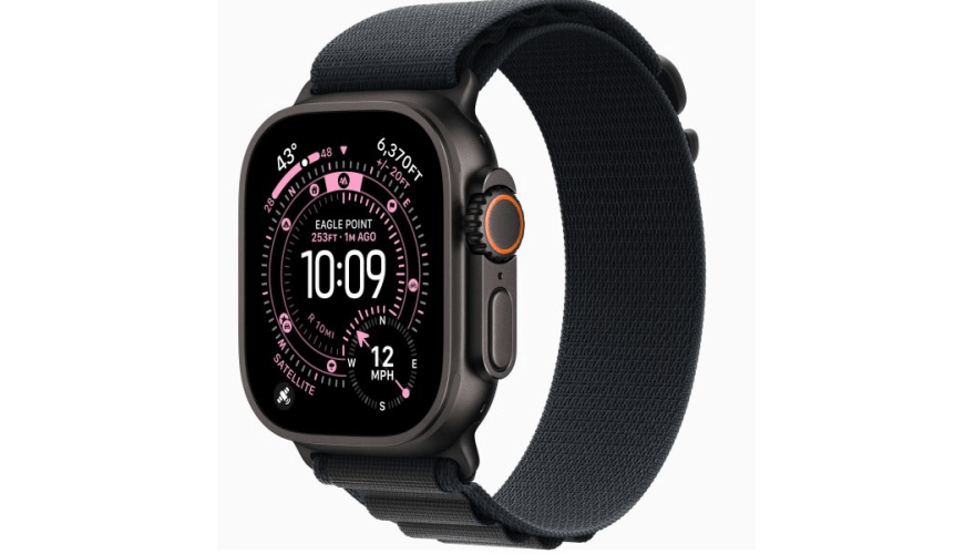
Чтобы подготовить Apple Watch Ultra 3 к тренировке или походу, объедините часы с iPhone, обновите систему, внесите данные о здоровье, назначьте кнопку действия, настройте показатели, загрузите карты и проверьте экстренные функции. Перед сложным маршрутом проведите пробную тренировку и возьмите резервные средства навигации, связи и питания.
Содержание
- Что настроить перед первой тренировкой или походом
- Как подключить Apple Watch Ultra 3 к iPhone
- Как настроить кнопку действия
- Быстрый запуск тренировки
- Отметка отрезка и другие действия
- Как настроить GPS, компас и маршрут
- Калибровка компаса
- Точки маршрута
- Возврат по пройденному пути
- Как настроить показатели тренировки
- Зоны пульса
- Темп, дистанция и набор высоты
- Как подготовить часы к длительному маршруту
- Энергосбережение
- Загрузка карт, музыки и необходимых данных
- Какие функции безопасности проверить
- Экстренный вызов
- Обнаружение падения
- Медкарта и экстренные контакты
- Почему GPS или пульс могут определяться неточно
- Чек-лист перед выходом на маршрут
- Часто задаваемые вопросы
- Вывод
Что настроить перед первой тренировкой или походом
Apple Watch Ultra 3 оснащены двухчастотным спутниковым приемником L1 и L5, компасом, постоянно работающим высотомером, оптическим датчиком пульса и настраиваемой кнопкой действия. Корпус имеет размер 49 мм, поэтому особенно важно подобрать ремешок по запястью: часы должны прилегать плотно, но не пережимать руку. Слишком свободная посадка ухудшает считывание пульса, а чрезмерно тугая вызывает дискомфорт и раздражение кожи.
До первого выхода выполните базовую подготовку:
- Зарядите часы и iPhone, установите доступные обновления iOS и watchOS.
- Проверьте дату рождения, рост, массу тела и другие сведения в приложении «Здоровье». Эти данные участвуют в расчете пульсовых зон, калорий и ряда показателей активности.
- Разрешите приложениям «Тренировка», «Компас» и «Карты» использовать геопозицию.
- Выберите руку и ориентацию колесика управления, включите распознавание запястья и установите код-пароль.
- Настройте кнопку действия под основной сценарий: запуск тренировки, создание путевой точки или запись обратного пути.
- Выведите на экран только те показатели, которые нужны во время движения: пульс, темп, дистанцию, высоту или набор высоты.
- Заполните Медкарту, добавьте контакты на случай чрезвычайной ситуации и проверьте функцию обнаружения падения.
- Загрузите карту нужной местности и необходимые аудиозаписи, если планируете выход без телефона и доступа к интернету.
Настройка зависит от задачи. Бегуну важны точный старт, темп, отрезки и зоны пульса. Велосипедисту — скорость, дистанция, набор высоты и удобная пауза. В походе на первый план выходят карта, компас, путевые точки, возврат по пройденному пути, заряд и экстренная связь.
Как подключить Apple Watch Ultra 3 к iPhone
Для Apple Watch Ultra 3 требуется iPhone 11 или более новая модель с iOS 26 или новее. Для обычной личной настройки включите на телефоне беспроводную связь и доступ к интернету, поднесите часы к iPhone и дождитесь предложения создать пару.
- Включите Apple Watch Ultra 3 удержанием боковой кнопки до появления логотипа Apple.
- На iPhone нажмите «Продолжить». Если предложение не появилось, откройте приложение Apple Watch и выберите «Пара с другими часами».
- Нажмите «Настроить для себя», наведите камеру iPhone на изображение, появившееся на экране часов, и дождитесь подтверждения.
- Выберите настройку как нового устройства или восстановление из резервной копии прежних Apple Watch.
- Войдите в Аккаунт Apple, создайте код-пароль, включите распознавание запястья и выберите нужные разрешения.
- Если поддержка сотовой связи доступна у оператора и в регионе, активируйте ее сейчас либо позднее.
- Оставьте устройства рядом до окончания синхронизации.
После подключения установите доступное обновление watchOS и проверьте разделы «Тренировка», «Экстренный вызов — SOS», «Конфиденциальность» и «Кнопка действия». Неверные сведения о возрасте, росте или массе тела снижают полезность расчета калорий и автоматических пульсовых зон. Показатели часов не предназначены для самостоятельной постановки диагноза.
Как настроить кнопку действия
Кнопка действия находится на левой стороне корпуса и позволяет запускать выбранную функцию без поиска приложения на экране. Откройте «Настройки» → «Кнопка действия» → «Действие». Для спорта выберите «Тренировка», затем укажите приложение и нужный вид занятия. Для похода можно назначить «Путевая точка» или «Возврат по маршруту».
Кнопка действия поддерживает запуск тренировки, секундомер, путевую точку, возврат по маршруту, фонарик и другие функции. Набор вариантов зависит от версии watchOS и установленных приложений. Проверьте короткое, повторное и длительное нажатие дома: в перчатках или под дождем разбираться с управлением сложнее.
Быстрый запуск тренировки
Если выбрано действие «Тренировка», первое нажатие открывает приложение либо сразу запускает заранее указанное занятие. Для старта без трехсекундного отсчета включите «Настройки» → «Тренировка» → «Точный старт». После этого выберите тренировку и нажмите кнопку действия в момент начала движения.
Если занятия различаются, удобнее открывать их список; для регулярного бега — сразу запускать выбранный вид. Не путайте «Ходьбу на улице» с «Пешим туризмом»: от типа занятия зависят доступные показатели.
Отметка отрезка и другие действия
Во время бега повторное нажатие может отмечать отрезок — круг, подъем, ускорение или контрольный участок. В итогах можно сравнить их продолжительность, дистанцию и темп.
Одновременное нажатие кнопки действия и боковой кнопки приостанавливает запись. После паузы проверьте ее состояние: если забыть продолжить тренировку, часть маршрута и показателей не сохранится.
Как настроить GPS, компас и маршрут
Apple Watch Ultra 3 используют двухчастотную спутниковую навигацию для определения координат, дистанции и темпа. Отдельного переключателя «повысить точность GPS» нет: результат зависит от разрешений геолокации, обзора неба, режима питания и условий приема. Высокие здания, плотная листва, скалы и нахождение в помещении могут увеличивать погрешность.
Убедитесь, что службы геолокации включены. Для калибровки выйдите на открытое место, запустите «Ходьбу на улице» или «Бег на улице» и двигайтесь в обычном темпе 20 минут. Время можно набрать за несколько занятий. Это уточняет расчеты длины шага, скорости и дистанции.
Калибровка компаса
Компас обычно калибруется автоматически. Если вместо направления отображается красный вращающийся указатель, проверьте три причины:
- включены ли службы геолокации на часах;
- разрешена ли «Калибровка компаса» в разделе «Конфиденциальность и безопасность» → «Службы геолокации» → «Системные службы» на iPhone;
- нет ли рядом магнитов, металлических предметов или ремешка с магнитными элементами.
Для движения по карте полезно включить «Настройки» → «Компас» → «Истинный север». Там же можно выбрать формат координат. Компас показывает курс, координаты, уклон и высоту, но доступность отдельных данных зависит от страны и региона.
Точки маршрута
Путевая точка сохраняет местоположение и позволяет увидеть направление и расстояние до него. Создайте точки у начала тропы, стоянки, развилки, источника воды или оставленного транспорта. В «Компасе» нажмите кнопку путевой точки, выберите обозначение и добавьте подпись.
Для быстрого сохранения назначьте кнопке действия функцию «Путевая точка». Проверяйте ее расположение сразу: ошибочные координаты создают ложный ориентир.
Возврат по пройденному пути
Функция «Возврат по маршруту» записывает фактический путь и помогает двигаться обратно по той же линии. Перед началом участка откройте «Компас», нажмите «Возврат по маршруту» и выберите «Записать маршрут». Для обратного движения снова откройте функцию и нажмите «Вернуться по маршруту».
Запись нужно начать заранее: часы не восстановят незаписанный участок. Функция не оценивает погоду, безопасность тропы, закрытые участки и переправы. В незнакомой местности нужны резервная карта или навигатор и переданный близким план движения.
Как настроить показатели тренировки
Для бега обычно достаточно текущего и среднего темпа, дистанции, пульса и времени. Для похода полезнее продолжительность, расстояние, высота, набор высоты и пульс. Между экранами можно переходить колесиком управления.
В приложении «Тренировка» найдите занятие, откройте цели или дополнительные параметры и включите нужные представления. Не перегружайте экран: мелкие цифры труднее читать на ходу.
Зоны пульса
Пульсовые зоны показывают относительную интенсивность. Во время кардиотренировки откройте представление «Пульсовые зоны»: оно выводит текущую зону, пульс, время в ней и средний пульс.
Индивидуальные границы задаются через «Настройки» → «Тренировка» → «Пульсовые зоны» → «Вручную». Вручную изменяются зоны 2, 3 и 4. Не копируйте чужие значения. При боли, головокружении, необычной одышке или резком ухудшении самочувствия прекратите нагрузку и обратитесь за помощью.
Темп, дистанция и набор высоты
Для «Бега на улице» доступны текущий и средний темп, дистанция, отрезки, пульс и высота. Текущий темп колеблется из-за изменений скорости и качества сигнала, поэтому сравнивайте его со средним или скользящим.
На пересеченной местности учитывайте набор высоты, продолжительность и пульс: одинаковая дистанция на равнине и в горах дает разную нагрузку. Высотомер также имеет погрешность и не заменяет профессиональные приборы.
Для интервального занятия добавьте разминку, рабочие отрезки, восстановление и заминку по времени или расстоянию. Сначала испытайте последовательность на короткой тренировке.
Как подготовить часы к длительному маршруту
Заявленное время работы достигает 42 часов при обычном использовании и 72 часов в энергосбережении, но фактический результат зависит от настроек. Навигация, пульс, яркость, музыка, холод и слабая сеть увеличивают расход. Ориентируйтесь на собственное испытание.
Перед долгим выходом зарядите часы и телефон, возьмите внешний аккумулятор и кабель, уберите ненужные уведомления. Экономия не должна отключать критичную запись маршрута или связь.
Энергосбережение
Режим энергосбережения включается через «Настройки» → «Аккумулятор» или через показатель заряда в Пункте управления. Его можно активировать на один, два или три дня. Для автоматического применения во время занятий откройте «Настройки» → «Тренировка» → «Режим энергосбережения».
В энергосбережении тренировка продолжает измерять пульс и темп, но фоновые функции обновляются реже. Настройка «Меньше показаний GPS и пульсомера» снижает частоту измерений при ходьбе, беге на улице и пешем туризме, но отключает уведомления, интервалы, отрезки и текущий темп. Включайте ее, только если автономность важнее подробности.
Загрузка карт, музыки и необходимых данных
На iPhone откройте «Карты», нажмите изображение учетной записи, выберите «Офлайн-карты» и включите «Синхронизация с Apple Watch». Загрузите область или сохраненный пеший маршрут, дождитесь передачи данных и на часах проверьте: «Карты» → «Офлайн-карты» → «На этих часах». Карта в разделе «На вашем iPhone» без телефона недоступна. Загруженные карты и пешие маршруты работают на Apple Watch без сотовой сети и беспроводной сети только в поддерживаемых регионах.
Музыку добавляйте через Apple Watch на iPhone: «Мои часы» → «Музыка» → «Добавить музыку». Проверьте воспроизведение с наушниками без интернета. Для Apple Music может требоваться подписка.
Сохраните отдельно адрес начала, номер службы спасения, контакты группы и время контрольной связи. Часы не должны быть единственным хранилищем.
Какие функции безопасности проверить
Обычный экстренный вызов требует сотовой сети либо вызовов по беспроводной сети с интернетом на часах или находящемся рядом iPhone. Спутниковые функции зависят от страны, устройства и условий приема, поэтому не заменяют гарантированно отдельное средство связи.
Экстренный вызов
Удерживайте боковую кнопку и сдвиньте «Экстренный вызов». При включенном автовызове часы начинают обратный отсчет и подают звук даже в бесшумном режиме. Настройка находится в разделе «Настройки» → «SOS» → «Удерживание боковой кнопки». Не звоните в экстренную службу для проверки.
Спутниковые функции Apple Watch Ultra 3 доступны не во всех странах и регионах и могут зависеть от места приобретения устройства. Emergency SOS via satellite работает непосредственно через встроенную спутниковую связь Ultra 3 и не требует iPhone 14 или новее. Для первоначальной настройки часов достаточно совместимого iPhone 11 или новее с iOS 26+. Для сообщений и передачи геопозиции через спутник действуют дополнительные требования к тарифному плану и настройкам связи. Перед походом проверьте доступность нужной функции для конкретной модели и региона; для соединения необходим достаточно открытый обзор неба.
Обнаружение падения
В разделе «Настройки» → «SOS» → «Обнаружение падения» выберите «Включено всегда» либо «Только во время тренировок». При сильном падении часы предлагают вызвать помощь, а при неподвижности около минуты запускают обратный отсчет. Устройство может пропустить падение или принять резкое движение за него.
Для автовызова включите распознавание запястья. При ложном сигнале нажмите «Все в порядке». Если вызов начался, дождитесь ответа и сообщите, что помощь не требуется.
Медкарта и экстренные контакты
На iPhone откройте «Здоровье» и внесите в Медкарту актуальные заболевания, аллергии, лекарства и контакты. При согласии включите ее показ на заблокированном экране и передачу при экстренном вызове.
На часах Медкарта открывается удержанием боковой кнопки либо через «Настройки» → «SOS» → «Медкарта». Проверьте номера и предупредите контакты о маршруте. После экстренного вызова часы могут отправить им сообщение и геопозицию при доступной связи.
Почему GPS или пульс могут определяться неточно
Единичное отклонение не всегда означает неисправность. Повторите испытание на открытом месте.
| Проблема | Возможная причина | Что сделать |
|---|---|---|
| Маршрут смещен | Здания, скалы, лес, помещение | Выйти на открытое место, дождаться определения координат |
| Дистанция неверна | Ошибка типа тренировки, калибровки или пауза | Проверить занятие, выполнить калибровочную прогулку |
| Компас вращается | Магнитный ремешок, металл, отключенная геолокация | Убрать помехи, проверить геолокацию и калибровку |
| Пульс пропадает | Свободный ремешок, холод, грязный датчик | Подтянуть ремешок, очистить датчик и согреть кожу |
| Пульс скачет | Движения кисти, вибрация, татуировка, слабый контакт | Проверить посадку и сравнить данные с внешним датчиком |
| Данные редкие | Включено уменьшение показаний GPS и пульсомера | Отключить настройку, если подробность важнее времени работы |
Часы должны находиться сверху запястья, а задняя крышка — касаться кожи. Зимой не надевайте их поверх рукава. Очищайте датчик и ремешок после занятия.
При повторной ошибке перезагрузите устройства, установите обновления, проверьте геолокацию и запишите короткую тренировку. После сброса калибровки нужна новая прогулка или пробежка. Поврежденные часы передайте в сервис.
Чек-лист перед выходом на маршрут
- Часы и iPhone полностью заряжены, кабель и внешний аккумулятор упакованы.
- Выбран правильный вид тренировки и настроена кнопка действия.
- Ремешок надежен, геолокация и компас работают.
- Важные места сохранены, при необходимости запущен возврат по маршруту.
- Карта находится в разделе «На этих часах» и открывается без интернета.
- Энергосбережение настроено с учетом требуемой частоты измерений.
- Медкарта и экстренные контакты актуальны, обнаружение падения включено.
- Проверена доступность сотовых и спутниковых функций в регионе.
- Близким переданы маршрут и контрольное время связи.
- Взяты резервные средства навигации, питания и связи.
- Погода, ограничения маршрута и время наступления темноты проверены.
Часто задаваемые вопросы
Можно ли использовать Apple Watch Ultra 3 без iPhone во время тренировки?
Да. Часы записывают тренировку, пульс, дистанцию и маршрут. Карты и музыку нужно загрузить заранее. Звонки и сообщения зависят от сети, тарифа и региона.
Можно ли загрузить готовый маршрут на Apple Watch Ultra 3?
Можно сохранить поддерживаемый пеший маршрут или карту области на iPhone и передать на часы. Возможности зависят от региона и версии системы. Работу сторонних приложений без интернета проверяйте заранее.
Работает ли возврат по маршруту без интернета?
Да, функция использует записанный часами путь. Включите ее заранее: она не учитывает состояние тропы и не заменяет полноценную навигацию.
Как увеличить время работы часов в походе?
Загрузите данные, уберите лишние уведомления и включите энергосбережение. Снижение частоты показаний продлит работу, но уберет часть данных. Возьмите источник питания.
Почему часы не показывают текущий темп в энергосбережении?
Вероятно, включена настройка «Меньше показаний GPS и пульсомера». В этом режиме текущий темп, интервалы, отрезки и часть уведомлений тренировки недоступны. Отключите ее, если вам важнее подробная запись, чем максимальная продолжительность работы.
Можно ли доверять показаниям пульса как медицинскому заключению?
Нет. Часы помогают наблюдать за пульсом и нагрузкой, но не заменяют медицинское обследование. Необычные симптомы важнее цифры на экране. При жалобах прекратите нагрузку и обратитесь к врачу.
Гарантирует ли обнаружение падения автоматический вызов помощи?
Нет. Часы распознают не каждое падение, а для вызова нужен доступный канал связи. Настройте распознавание запястья, Медкарту и контакты, но сохраняйте отдельный план действий при чрезвычайной ситуации.
Можно ли полностью полагаться на спутниковую связь часов?
Нет. Доступность зависит от страны, модели и настроек устройств, открытого обзора неба и иных условий. В удаленном районе нужны резервная навигация, питание и подходящее средство связи.
Вывод
Правильная настройка Apple Watch Ultra 3 строится вокруг конкретного сценария. Для тренировки назначьте быстрый запуск, выберите показатели, откалибруйте расчеты и проверьте посадку часов. Для похода дополнительно загрузите карту, создайте точки, включите запись обратного пути, настройте энергосбережение, Медкарту и обнаружение падения.
Перед важным выходом проведите короткое испытание в тех же условиях: запишите маршрут, оцените точность пульса, откройте карту без интернета и измерьте расход заряда. Если устройство только выбирается, в разделе Apple Watch Ultra 3 можно сопоставить доступные варианты корпуса и ремешков. Часы расширяют контроль за тренировкой и маршрутом, но безопасность по-прежнему зависит от подготовки, резервной навигации и разумной оценки условий.


