



Настройка iPad Air M4 начинается с подключения к интернету, входа в Аккаунт Apple, создания код-пароля и регистрации Touch ID. Затем нужно перенести данные, обновить iPadOS, включить резервное копирование и «Локатор», проверить разрешения приложений и подключить совместимые аксессуары. Такой порядок помогает сразу получить готовый к работе планшет и не потерять личные данные.
Содержание
- Что потребуется перед настройкой iPad Air M4
- Как активировать iPad Air M4
- Выбор языка, региона и сети Wi-Fi
- Настройка Apple ID
- Создание код-пароля и Touch ID
- Как перенести данные на новый iPad
- Перенос с другого iPad или iPhone
- Перенос с Android или компьютера
- Как настроить iCloud и резервное копирование
- Как подключить Apple Pencil
- Проверка совместимости стилуса
- Настройка рукописного ввода и жестов
- Как подключить клавиатуру, мышь и накопитель
- Как организовать файлы и память
- Как настроить многозадачность для учебы и работы
- Какие настройки безопасности проверить
- Что делать, если iPad не активируется или не видит аксессуар
- Чек-лист после первой настройки
- Часто задаваемые вопросы
- Вывод
Что потребуется перед настройкой iPad Air M4
До первого включения подготовьте стабильную сеть Wi-Fi и зарядите планшет. При переносе большого архива подключите оба устройства к питанию: продолжительность передачи зависит от объема данных и скорости сети.
Также могут потребоваться:
- пароль от сети Wi-Fi;
- данные Аккаунта Apple, ранее называвшегося Apple ID;
- код-пароль старого iPhone или iPad;
- доверенный номер телефона для получения кода подтверждения;
- свежая резервная копия прежнего устройства;
- кабель USB-C для подключения к компьютеру или накопителю;
- приложение «Перенос на iOS», если данные находятся на устройстве Android;
- пароли от приложений, которые не переносят авторизацию автоматически.
У iPad Air с M4 есть версии с дисплеями 11 и 13 дюймов и накопителями от 128 ГБ до 1 ТБ. На порядок настройки диагональ не влияет, но чехол, клавиатуру и защитное стекло нужно выбирать для точного размера корпуса. Перед покупкой стилуса тоже важно проверить модель: этот iPad работает с Apple Pencil Pro и Apple Pencil с разъемом USB-C.
У подержанного планшета прежний владелец должен выйти из Аккаунта Apple и удалить устройство из «Локатора». Иначе при активации потребуется его учетная запись.
Как активировать iPad Air M4
Удерживайте верхнюю кнопку, пока на экране не появится логотип Apple. На экране приветствия проведите вверх и последовательно выполните предлагаемые действия. Планшету понадобится доступ к интернету, чтобы пройти активацию и проверить состояние устройства.
Если рядом находится ваш iPhone или прежний iPad, система предложит «Быстрое начало» для переноса основных параметров и данных. В остальных случаях выберите ручную настройку.
Выбор языка, региона и сети Wi-Fi
Язык определяет язык интерфейса и доступные клавиатуры, а регион — форматы даты, чисел, единицы измерения и некоторые региональные функции системы. Не путайте регион устройства со страной или регионом аккаунта Apple: именно настройки Аккаунта Apple влияют на доступность контента и сервисов App Store, способы оплаты и часть подписок. Менять страну аккаунта Apple без необходимости не следует, поскольку для этого действуют отдельные условия.
Подключитесь к доверенной сети Wi-Fi. Общественная сеть может требовать входа через браузер или ограничивать активацию. На версии Wi-Fi + Cellular настройку eSIM можно отложить и позднее выполнить в разделе «Сотовые данные».
После завершения активации включите автоматическую установку даты и времени: «Настройки» → «Основные» → «Дата и время» → «Автоматически». Неверная дата иногда мешает входу в учетные записи и установке защищенного соединения.
Настройка Apple ID
Apple ID теперь называется Аккаунтом Apple, но назначение осталось прежним: через него работают iCloud, App Store, «Локатор», синхронизация фотографий, заметок, контактов, паролей и покупок. Лучше использовать существующую учетную запись, если на других устройствах Apple уже хранятся нужные данные.
Для входа нужны адрес или номер телефона, пароль и код с доверенного устройства либо номера. Не сообщайте код подтверждения другим людям и не вводите его на сторонних сайтах.
После входа откройте «Настройки» → [ваше имя] → «Вход и безопасность». Проверьте доверенный номер и двухфакторную аутентификацию. Не создавайте новый аккаунт вместо забытого старого: покупки и данные разных учетных записей автоматически не объединяются.
Создание код-пароля и Touch ID
Код-пароль требуется после перезапуска и в случаях, когда биометрии недостаточно. Не используйте простые последовательности, дату рождения и одинаковый код на всех устройствах.
Датчик Touch ID встроен в верхнюю кнопку. Во время регистрации прикладывайте палец под разными углами, не нажимая кнопку слишком сильно. После настройки добавьте палец второй руки: это удобно при разной ориентации планшета и при использовании клавиатуры. Дополнительный отпечаток можно зарегистрировать позднее в меню «Touch ID и код-пароль».
Не добавляйте чужие отпечатки: зарегистрированный пользователь сможет открыть планшет и подтверждать защищенные действия.
Как перенести данные на новый iPad
Способ переноса выбирают при первичной настройке. Сначала обновите старое устройство, проверьте резервную копию и код-пароль. Не стирайте его, пока на новом iPad не откроются фотографии, контакты, заметки и документы.
Перенос с другого iPad или iPhone
Самый простой вариант — «Быстрое начало»:
- Включите Wi-Fi и Bluetooth на старом устройстве, подключите оба устройства к питанию и положите их рядом.
- Включите новый iPad и дождитесь предложения настроить его с помощью прежнего устройства.
- Подтвердите Аккаунт Apple, отсканируйте появившуюся анимацию камерой старого устройства и введите его код-пароль на новом планшете.
- Настройте Touch ID и выберите прямой перенос либо загрузку из iCloud.
- Не разъединяйте устройства и не выключайте сеть до завершения основного этапа.
При прямом переносе нужно дождаться окончания передачи. При восстановлении из iCloud приложения и файлы могут продолжить загрузку в фоновом режиме.
Если старого устройства рядом нет, восстановите копию из iCloud. Проверьте ее дату и размер: при отключенном копировании или переполненном хранилище копия может быть неполной.
Перенос с Android или компьютера
При переносе с Android способ зависит от версии и возможностей старого устройства. Для большинства устройств используется приложение «Перенос на iOS» во время первоначальной настройки iPad. На совместимых устройствах с Android 17 и новее данные можно перенести и без отдельного приложения — через встроенную функцию переноса на iOS/iPadOS. В обоих случаях перенос запускают на этапе «Приложения и данные». Могут передаваться контакты, история сообщений, фотографии и видео, альбомы, файлы и папки, календари, учетные записи почты, часть настроек и данные некоторых совместимых приложений.
Если iPad уже настроен, автоматический перенос может потребовать стирания и повторной активации. Альтернатива — вручную добавить учетные записи и перенести документы через облако, компьютер или накопитель.
Для восстановления с компьютера подключите планшет кабелем. На Mac откройте Finder, на компьютере с Windows — приложение «Устройства Apple», выберите iPad и укажите нужную резервную копию. Если локальная копия зашифрована, понадобится ее пароль. Без него восстановить такую копию нельзя.
После переноса откройте несколько фотографий и документов, чтобы убедиться, что они загружены, а не отображаются только как значки облака.
Как настроить iCloud и резервное копирование
iCloud синхронизирует выбранные данные, а резервная копия сохраняет параметры iPad и сведения, не синхронизируемые отдельно. Включенные «Фото iCloud» не означают, что все содержимое планшета входит в копию.
Откройте «Настройки» → [ваше имя] → iCloud. Проверьте, каким приложениям разрешено хранить данные в облаке, и включите нужные категории: «Фото», iCloud Drive, пароли, заметки, контакты, календари и сообщения. Стандартного бесплатного объема 5 ГБ часто недостаточно для фотографий и полной копии нескольких устройств, поэтому контролируйте свободное место, а не только положение переключателя.
Для резервного копирования откройте «Настройки» → [ваше имя] → iCloud → «Резервное копирование в iCloud», включите копирование этого iPad и нажмите «Создать резервную копию». Дождитесь завершения и проверьте дату последней удачной операции. Автоматическая копия обычно создается, когда планшет подключен к питанию, заблокирован и имеет доступ к сети.
Копию можно хранить на компьютере. Для защиты конфиденциальных данных включите шифрование и надежно сохраните пароль: без него восстановление зашифрованной копии невозможно.
Как подключить Apple Pencil
Проверка совместимости стилуса
Модели iPad Air с M4 диагональю 11 и 13 дюймов совместимы с двумя актуальными стилусами:
| Стилус | Подключение и зарядка | Кому подходит |
|---|---|---|
| Apple Pencil Pro | Крепится к магнитному разъему на боковой стороне, там же создает пару и заряжается | Рисование, дизайн, подробные заметки и работа с дополнительными жестами |
| Apple Pencil (USB-C) | Для создания пары и зарядки подключается кабелем USB-C | Рукописные заметки, учеба, пометки в документах и базовое рисование |
Apple Pencil первого и второго поколений для этой модели покупать не нужно: они с iPad Air M4 не совместимы. Совпадение внешнего вида или возможность магнитного крепления не гарантируют подключения. Проверяйте полное название стилуса на коробке и в параметрах заказа.
Чтобы подключить Apple Pencil Pro, включите Bluetooth и приложите стилус к магнитному разъему на длинной стороне корпуса. Для Apple Pencil (USB-C) сдвиньте крышку разъема и соедините стилус с iPad кабелем USB-C, затем подтвердите создание пары. После первого подключения уровень заряда можно видеть в виджете «Элементы питания».
Настройка рукописного ввода и жестов
Откройте «Настройки» → «Apple Pencil». Доступные параметры зависят от стилуса. Для Pro настраиваются действия сжатия и двойного касания, тактильные сигналы и поиск через «Локатор».
Проверьте стилус в «Заметках»: нарисуйте несколько линий, измените наклон, попробуйте выделение и ластик. Для важных конспектов включите синхронизацию заметок.
Как подключить клавиатуру, мышь и накопитель
Совместимая Magic Keyboard для iPad Air подключается через Smart Connector и не требует отдельного Bluetooth-сопряжения или зарядки. Аксессуар должен соответствовать диагонали планшета. Раскладка выбирается в меню «Основные» → «Клавиатура» → «Физическая клавиатура».
Обычную клавиатуру, мышь или трекпад подключают через «Настройки» → Bluetooth. Включите режим обнаружения, выберите аксессуар и при необходимости введите код.
Через USB-C подключаются накопители, устройства чтения карт, концентраторы и внешние дисплеи. Диск появляется в приложении «Файлы» в разделе «Места». Некоторым устройствам нужно дополнительное питание. Не отсоединяйте их во время копирования.
Внешний накопитель расширяет пространство для документов, фотографий и видео, но не увеличивает встроенную память для установки приложений. Для регулярной работы между iPad и компьютерами удобен формат exFAT; изменение файловой системы удаляет содержимое диска, поэтому сначала нужна резервная копия.
Как организовать файлы и память
В «Файлах» разделяйте локальное и облачное хранение. «На моем iPad» содержит файлы только на планшете, а iCloud Drive синхронизирует документы. Создайте папки «Работа», «Учеба», «Личное» и «Архив».
Проверить занятое место можно в меню «Настройки» → «Основные» → «Хранилище iPad». Система показывает приложения и рекомендации по освобождению памяти. Удаление приложения стирает его и локальные данные, а сгрузка освобождает место, сохраняя документы и настройки для последующей установки. Перед очисткой убедитесь, что важные проекты синхронизированы или скопированы.
Оставляйте место для обновлений и временных файлов. Периодически проверяйте загрузки, вложения мессенджеров, автономные фильмы и внутренние хранилища программ.
Если вы только выбираете планшет, оцените не текущий размер архива, а объем на два-три года. Для документов и потокового просмотра обычно достаточно младшей конфигурации, а для монтажа видео, больших библиотек фотографий, игр и профессиональных приложений полезен запас. Ознакомиться с характеристиками устройства можно на странице iPad Air 2026.
Как настроить многозадачность для учебы и работы
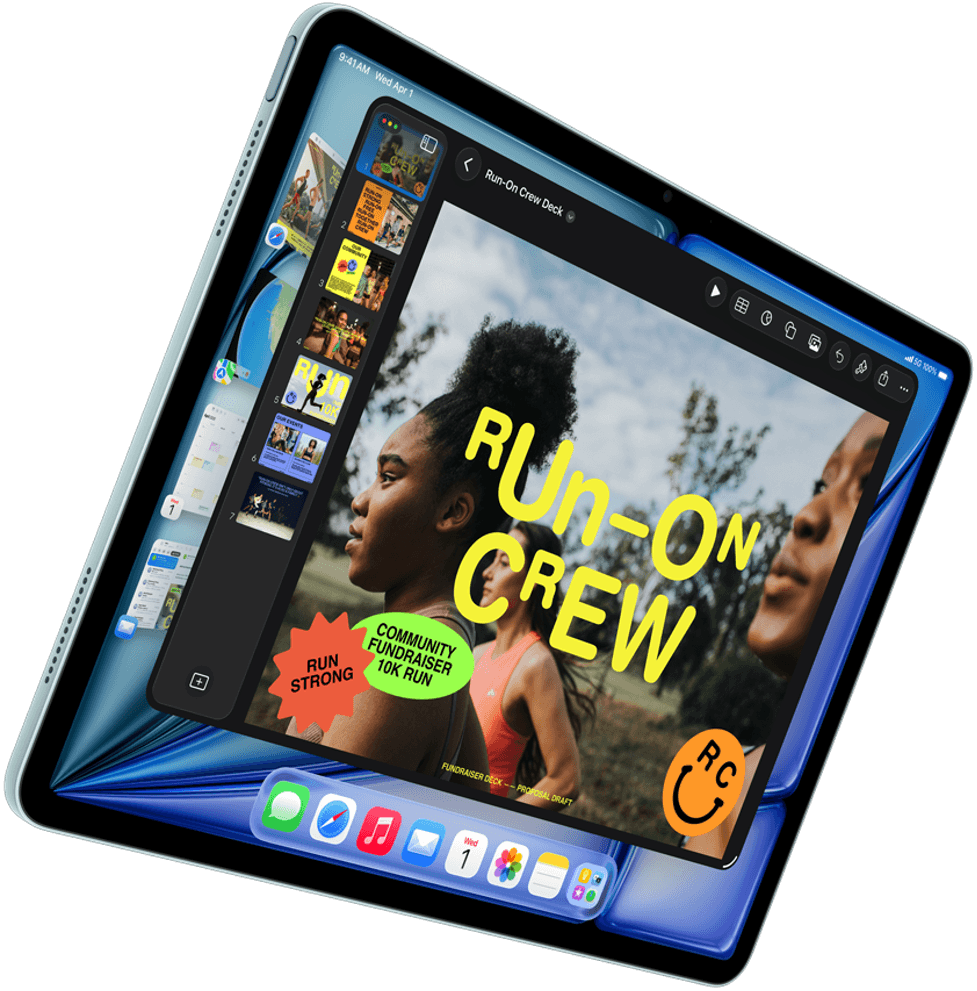
В iPadOS 26 откройте «Настройки» → «Многозадачность и жесты» и выберите «Приложения в окнах». После этого приложения можно открывать в изменяемых окнах, перемещать, сворачивать, разворачивать на весь экран и располагать рядом. Не каждое приложение одинаково хорошо работает в любом размере, поэтому для постоянных задач стоит подобрать удобную схему.
Практичные сочетания:
- браузер рядом с заметками для учебы и исследований;
- видеозвонок и документ для совещания;
- почта и календарь для планирования;
- приложение «Файлы» и редактор для переноса документов;
- учебник и калькулятор для расчетов.
Начните с двух окон, закрепите частые программы в Dock и сократите уведомления. На внешней клавиатуре удерживайте Command, чтобы увидеть сочетания. Если окна отвлекают, разверните приложение на весь экран.
Какие настройки безопасности проверить
После переноса данных уделите защите несколько минут:
- Откройте «Настройки» → [ваше имя] → «Вход и безопасность» и проверьте двухфакторную аутентификацию, доверенные номера и устройства.
- Включите «Локатор»: через него можно найти iPad, воспроизвести звук, включить режим пропажи или стереть данные.
- В разделе «Конфиденциальность и безопасность» пересмотрите доступ приложений к геопозиции, фотографиям, микрофону, камере, контактам и локальной сети. Выдавайте только тот доступ, который нужен функции программы.
- Включите автоматические обновления iPadOS. Перед крупным обновлением создавайте резервную копию.
- Настройте автоблокировку и скройте конфиденциальные уведомления на заблокированном экране.
- Не устанавливайте неизвестные профили управления и сертификаты. Рабочий профиль должен предоставляться вашей организацией, а его полномочия нужно прочитать до установки.
Для ребенка создайте семейную учетную запись и настройте «Экранное время», покупки и допустимое содержимое. Не используйте взрослый аккаунт с платежными данными.
Что делать, если iPad не активируется или не видит аксессуар
Если активация не завершается, проверьте Wi-Fi, перезапустите iPad и попробуйте другую доверенную сеть. При необходимости подключите планшет к компьютеру и установите обновление.
Блокировка активации означает, что iPad закреплен за Аккаунтом Apple. Войдите под прежней учетной записью, а для подержанного устройства обратитесь к владельцу: сброс не снимает защиту.
Если не подключается Apple Pencil:
- сверьте точную модель стилуса с совместимостью iPad Air M4;
- зарядите стилус и включите Bluetooth;
- снимите чехол, если он мешает магнитному разъему или кабелю;
- перезапустите iPad и снова выполните подключение;
- в настройках Bluetooth удалите прежнюю пару, если она отображается, и создайте ее заново;
- установите обновление iPadOS.
Если не работает клавиатура или мышь, зарядите аксессуар и отключите его от прежнего устройства. У Magic Keyboard проверьте контакты Smart Connector и снимите мешающий чехол.
Если диск не появляется в «Файлах», разблокируйте iPad и проверьте кабель, переходник, питание и файловую систему. Не форматируйте носитель с единственной копией данных.
Чек-лист после первой настройки
- iPad активирован и подключается к домашней сети Wi-Fi.
- Выполнен вход в нужный Аккаунт Apple, а не создана случайная новая учетная запись.
- Настроены надежный код-пароль и Touch ID для пальцев обеих рук.
- Включена двухфакторная аутентификация и проверен доверенный номер.
- Данные перенесены, а важные фотографии, заметки, контакты и файлы открываются.
- Установлена актуальная версия iPadOS и включены автоматические обновления.
- Настроены iCloud и резервное копирование, видна дата последней успешной копии.
- Включен «Локатор» и iPad отображается среди устройств.
- Проверены разрешения камеры, микрофона, геопозиции и фотографий.
- Подключены только совместимые Apple Pencil, клавиатура и другие аксессуары.
- В приложении «Файлы» созданы рабочие папки и выбран способ синхронизации.
- Проверено свободное место во встроенном накопителе и iCloud.
- Настроены окна, панель Dock, уведомления и физическая клавиатура.
- Старое устройство не стерто до окончательной проверки переноса.
Часто задаваемые вопросы
Можно ли настроить iPad Air M4 без iPhone?
Да. Выберите ручную настройку, подключитесь к Wi-Fi и войдите в Аккаунт Apple. iPhone нужен лишь для ускорения некоторых действий.
Можно ли пользоваться iPad без Apple ID?
Да, но App Store, iCloud, «Локатор» и синхронизация будут недоступны или ограничены.
Какой Apple Pencil подходит к iPad Air M4?
Совместимы Apple Pencil Pro и Apple Pencil (USB-C). Стилусы первого и второго поколений с этой моделью не работают.
Нужно ли заряжать Magic Keyboard для iPad Air?
Нет. Совместимая Magic Keyboard получает питание через Smart Connector и не требует отдельного сопряжения. Ее разъем USB-C можно использовать для сквозной зарядки планшета.
Что выбрать: прямой перенос или копию iCloud?
Прямой перенос подходит, когда оба устройства рядом. iCloud позволяет начать работу, пока данные загружаются в фоне.
Почему после переноса не все приложения готовы к работе?
Часть программ еще загружается из App Store, требует повторного входа или отсутствует в вашем регионе. Банковские, корпоративные и защищенные приложения нередко запрашивают новую авторизацию.
Можно ли увеличить память iPad картой памяти?
Нет. Встроенный накопитель не расширяется. К USB-C можно подключить внешний диск или устройство чтения карт для файлов, но устанавливать на такой носитель приложения вместо внутренней памяти нельзя.
Как понять, что резервное копирование работает?
Откройте «Настройки» → [ваше имя] → iCloud → «Резервное копирование в iCloud». Там должна отображаться дата последней успешной копии. После первичной настройки полезно один раз запустить копирование вручную.
Можно ли изменить язык и регион после активации?
Да. Язык меняется в разделе «Основные» → «Язык и регион». Изменение региона может повлиять на форматы, доступность служб, способы оплаты и содержимое магазина, поэтому выполняйте его осознанно.
Вывод
Правильная настройка iPad Air M4 строится в последовательности: активация, вход в Аккаунт Apple, защита, перенос данных, обновление, резервное копирование и только затем аксессуары и рабочая среда. Главные ошибки — стереть старое устройство до проверки, оставить копирование выключенным, купить несовместимый стилус или чехол и выдать приложениям лишние разрешения.
После настройки проверьте не только внешний вид рабочего экрана, но и восстановление данных: откройте документы, убедитесь в синхронизации фотографий и заметок, создайте первую резервную копию и найдите планшет в «Локаторе». Тогда iPad будет готов к учебе, работе и поездкам, а смена или потеря устройства не приведет к потере всего цифрового архива.


