



Содержание
- Полный перенос данных на новый гаджет: универсальный подход
- Переход с Android на Android: пошаговая инструкция
- Подготовка старого устройства
- Перенос данных при настройке нового Android
- Что проверить после завершения
- Переход с iPhone на iPhone: как перенести данные без потерь
- Подготовка старого iPhone
- Перенос данных на новый iPhone
- Что важно сделать после переноса
- Перенос данных через Google как универсальное решение
- Как подготовить аккаунт Google
- Восстановление данных на новом устройстве
- Специальные утилиты для переезда между iPhone и Android
- Что переносится с ограничениями
- Вывод
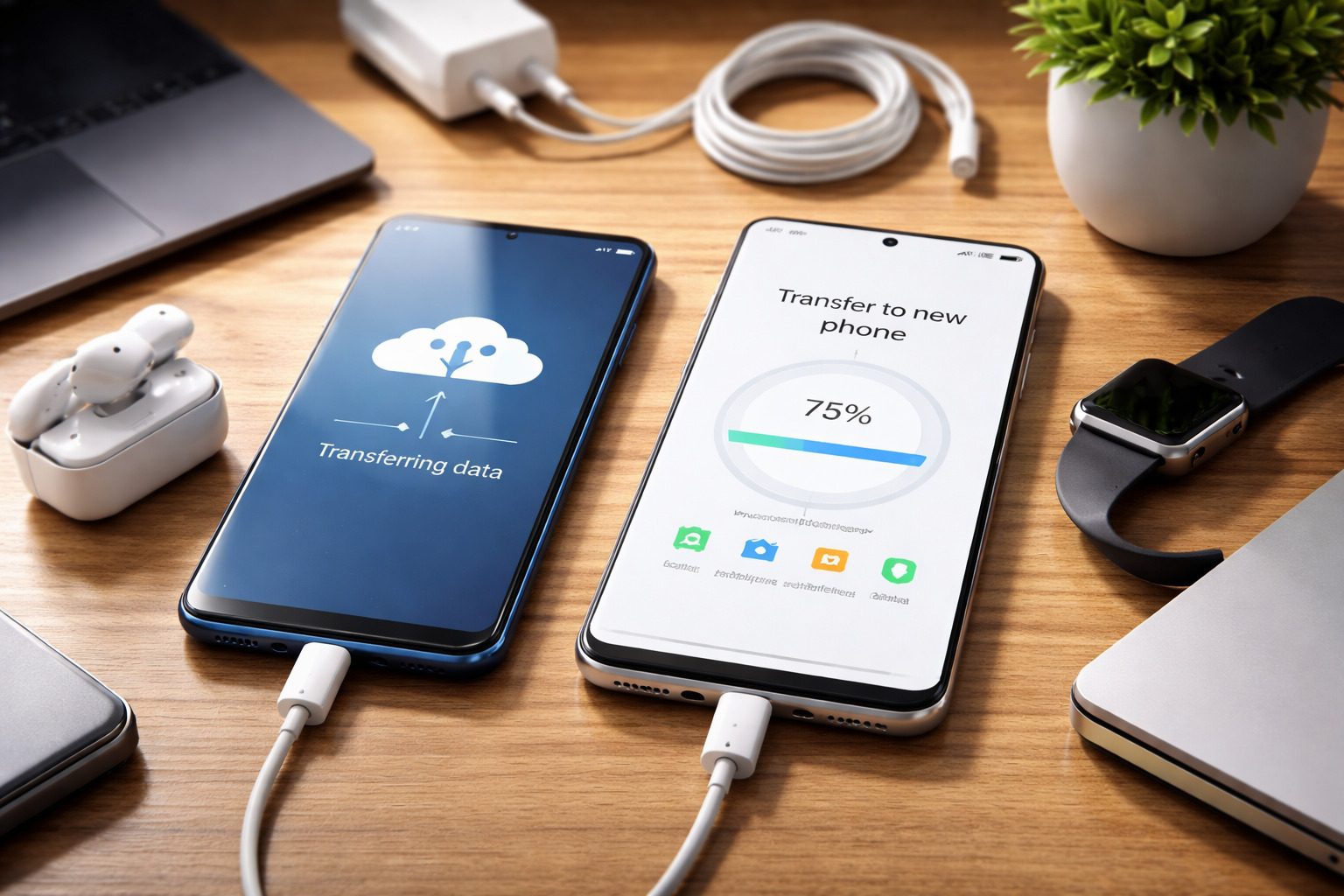
Покупка нового смартфона или планшета почти всегда связана с задачей переноса данных. Под «переездом» понимают не только копирование фото и контактов, но и сохранение приложений, переписок, заметок, файлов, настроек безопасности и доступов к сервисам. Ошибки на этом этапе приводят к потере информации, проблемам с банковскими приложениями и повторной настройке десятков сервисов.
Грамотный перенос данных строится по понятной логике и обычно занимает от 30 минут до нескольких часов, в зависимости от объема информации и выбранного способа. Ниже — универсальный план, который подходит для большинства современных устройств.
Базовый план переноса данных:
- подготовить старый и новый гаджет;
- создать актуальную резервную копию;
- выбрать оптимальный способ переноса;
- выполнить копирование данных;
- проверить результат и завершить настройку.
Перед началом важно убедиться, что ничего не помешает процессу.
Чек-лист подготовки:
- заряд аккумулятора обоих устройств не ниже 50–60%;
- стабильное подключение к Wi-Fi или мобильному интернету;
- установлены последние обновления операционной системы;
- известны логины и пароли от учетных записей;
- выполнено резервное копирование данных;
- подготовлены кабели или адаптеры при проводном подключении.
Для наглядности удобно заранее понимать, какие данные и каким способом лучше переносить.
| Тип данных | Где хранятся | Оптимальный способ |
|---|---|---|
| Контакты | Аккаунт Google | Синхронизация |
| Фото и видео | Память устройства / облако | Облако или прямой перенос |
| Приложения | Учетная запись | Автовосстановление |
| Файлы | Внутренняя память | Кабель / облако |
| Заметки | Приложения / аккаунты | Синхронизация |
Полный перенос данных на новый гаджет: универсальный подход
Независимо от бренда и модели устройства, существует общий принцип переноса данных. Он позволяет избежать хаоса и повторных действий.
Сначала создается резервная копия: либо в облаке, либо локально. Затем данные переносятся во время первичной настройки нового гаджета или вручную. Завершающий этап — проверка и донастройка сервисов, которые по соображениям безопасности не копируются автоматически.
На практике используют несколько способов переноса, каждый из которых подходит для разных сценариев.
| Способ переноса | Интернет | Скорость | Лучше всего переносит | Ограничения |
|---|---|---|---|---|
| Через облако | Да | Средняя | Контакты, фото, настройки | Нужен объем в облаке |
| По кабелю | Нет | Высокая | Большие объемы данных | Нужны кабели |
| По Wi-Fi | Нет | Средняя | Приложения, фото | Зависит от стабильности |
| Через ПК | Нет | Высокая | Файлы, архивы | Требует времени |
| Вручную | Необязательно | Низкая | Отдельные данные | Риск забыть часть данных |
Часто используется комбинированный подход: основные данные переносятся автоматически, а чувствительные приложения и доступы настраиваются вручную. При покупке нового устройства и аксессуаров для переноса — кабелей, адаптеров, карт памяти — удобно заранее подобрать все необходимое в Telemarket24, чтобы не прерывать процесс.
Переход с Android на Android: пошаговая инструкция
Сценарий Android → Android считается одним из самых простых, особенно если используется одна учетная запись Google. Большая часть данных переносится автоматически.
Подготовка старого устройства
Перед началом необходимо:
- включить синхронизацию Google для контактов, календаря и настроек;
- проверить актуальность резервной копии в настройках системы;
- убедиться, что фото и видео либо сохранены в облаке, либо доступны для переноса;
- освободить место при необходимости, удалив лишние файлы.
Перенос данных при настройке нового Android
При первом включении нового устройства система предложит перенести данные. Возможны варианты:
- перенос с соседнего устройства по Wi-Fi;
- перенос с помощью кабеля;
- восстановление из облачной резервной копии.
Достаточно выбрать нужный вариант и следовать инструкциям на экране. Обычно переносятся приложения, контакты, история звонков, настройки системы и часть данных приложений.
Что проверить после завершения
После окончания процесса важно убедиться, что все ключевые данные доступны.
Проверьте:
- наличие контактов и журналов вызовов;
- корректную работу мессенджеров;
- доступ к почте и аккаунтам;
- сохранность фото и видео;
- работу банковских и рабочих приложений.
| Данные | Где проверить |
|---|---|
| Контакты | Приложение «Контакты» |
| Фото | Галерея / облако |
| Приложения | Список установленных |
| Настройки | Раздел «Система» |
Если часть данных не перенеслась, их можно добавить вручную — через облако, компьютер или повторную синхронизацию.
Переход с iPhone на iPhone: как перенести данные без потерь
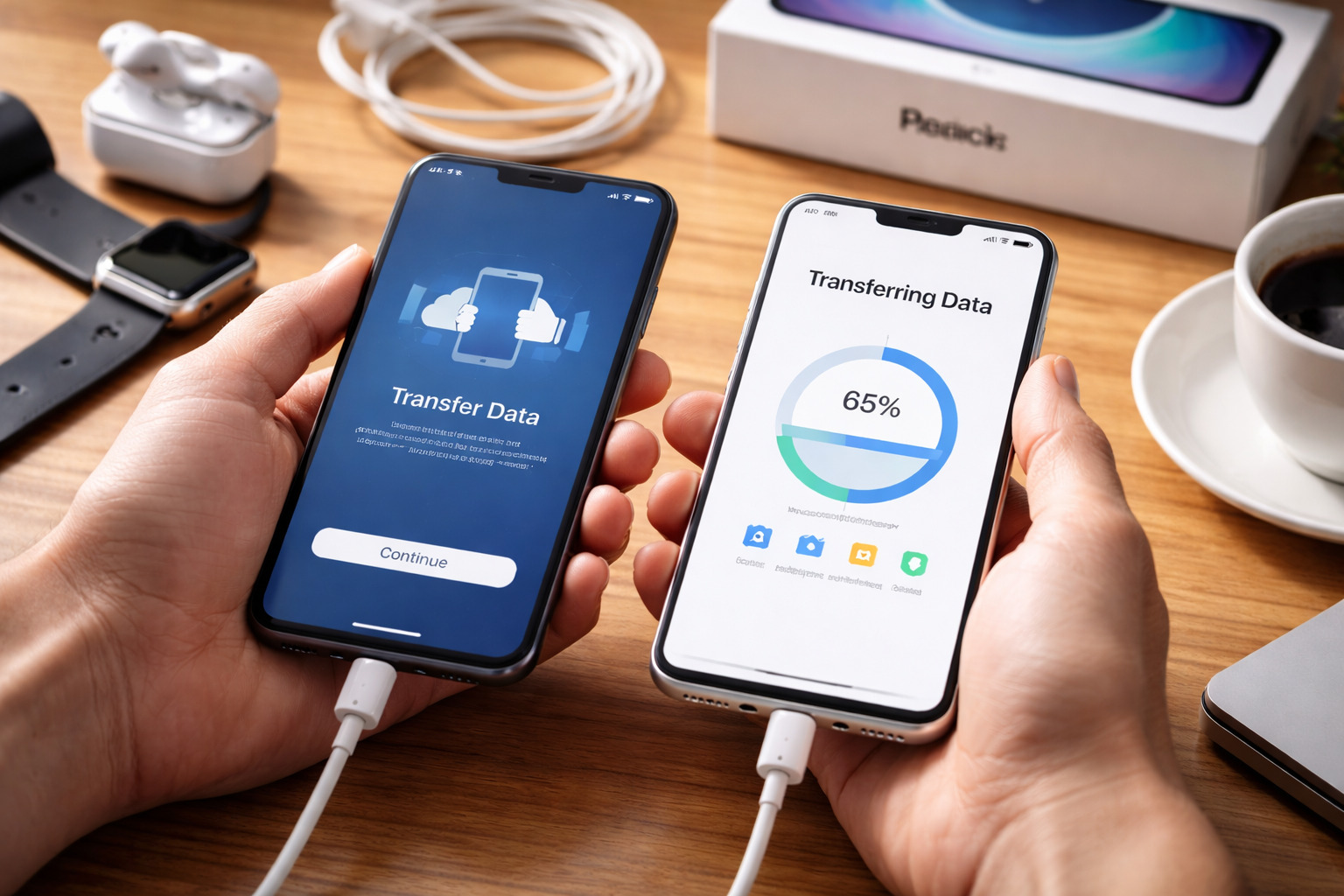
Обновление iPhone внутри экосистемы Apple обычно проходит максимально спокойно, если заранее выполнить несколько обязательных шагов. Большинство данных переносится автоматически, но есть нюансы, о которых важно знать заранее.
Подготовка старого iPhone
Перед началом переноса рекомендуется:
- подключить устройство к Wi-Fi;
- проверить, что на iPhone установлена актуальная версия iOS;
- убедиться, что свободного места в iCloud достаточно для резервной копии;
- включить резервное копирование и дождаться его завершения;
- проверить доступ к Apple ID и паролю.
Если используется eSIM или банковские приложения, полезно заранее уточнить требования оператора и банков — иногда требуется повторное подтверждение личности.
Перенос данных на новый iPhone
При первом включении нового устройства доступны два основных варианта:
- прямой перенос данных с одного iPhone на другой, когда оба устройства находятся рядом;
- восстановление из резервной копии iCloud или локальной копии.
В обоих случаях система пошагово подсказывает действия. Пользователю остается подтвердить учетную запись и дождаться завершения процесса. Скорость зависит от объема данных и качества интернет-соединения.
Что важно сделать после переноса
После завершения автоматического переноса стоит:
- проверить вход в Apple ID и iCloud;
- настроить Face ID или Touch ID;
- заново подтвердить вход в банковские и корпоративные приложения;
- убедиться, что переписки и фото доступны.
Типичные ошибки и как их избежать:
- недостаточно места в iCloud — проверить заранее;
- прерывание Wi-Fi — использовать стабильную сеть;
- забытый пароль Apple ID — восстановить доступ до начала переноса.
Перенос данных через Google как универсальное решение
Даже при смене платформы Google-аккаунт часто становится «мостом» между устройствами. Он позволяет сохранить и восстановить значительную часть данных без сложных манипуляций.
Через Google могут автоматически переноситься:
- контакты;
- календарь;
- часть настроек системы;
- сохраненные пароли (при включенной функции);
- фото и видео при активной синхронизации.
Как подготовить аккаунт Google
Перед переносом рекомендуется:
- проверить, какие данные включены в синхронизацию;
- убедиться, что резервная копия обновлена;
- проверить объем доступного облачного хранилища.
Восстановление данных на новом устройстве
На этапе настройки нового гаджета достаточно войти в Google-аккаунт и разрешить восстановление данных. Система предложит вернуть доступные резервные копии и приложения.
| Сервис Google | Какие данные переносит | Что включить заранее |
|---|---|---|
| Контакты | Телефонная книга | Синхронизация |
| Фото | Фото и видео | Автозагрузка |
| Диск | Файлы и документы | Доступ к аккаунту |
| Пароли | Данные входа | Сохранение паролей |
Стоит учитывать, что не все приложения поддерживают полное восстановление данных — это зависит от разработчика.
Специальные утилиты для переезда между iPhone и Android
При смене платформы — с iPhone на Android или наоборот — стандартных средств бывает недостаточно. В таких случаях помогают специальные инструменты миграции.
Обычно используются:
- официальные приложения для переноса данных между системами;
- фирменные утилиты производителей смартфонов;
- облачные сервисы для фото и файлов;
- компьютер как промежуточное хранилище.
Что переносится с ограничениями
Некоторые данные требуют отдельного внимания:
- переписки мессенджеров — зависят от правил конкретного сервиса;
- банковские приложения — почти всегда требуют повторной настройки;
- рабочие профили и корпоративные данные — переносятся не всегда;
- двухфакторная аутентификация — часто настраивается заново.
Если данные не переносятся напрямую:
- используйте облако для фото и документов;
- сохраните файлы через ПК;
- заранее сделайте экспорт внутри приложений, если он доступен.
Вывод
Перенос данных на новый гаджет — это управляемый процесс, если подойти к нему системно. Подготовка, резервное копирование и выбор подходящего способа позволяют избежать потери информации и сэкономить время. В большинстве случаев автоматические инструменты справляются с задачей, а оставшиеся элементы настраиваются вручную.
Если заранее подготовить аксессуары, кабели и сам новый гаджет, процесс проходит заметно проще. Подобрать подходящее устройство и все необходимое для комфортного переезда удобно в Telemarket24 — это позволяет сосредоточиться не на технических сложностях, а на использовании нового гаджета.

