



Содержание
- Что проверить перед переносом: подготовка Android и iPhone
- 1) Убедитесь, что iPhone готов к миграции
- 2) Подготовьте Android, чтобы соединение не разрывалось
- 3) Интернет и питание: два критичных условия
- 4) Что переносится автоматически, а что — нет
- Быстрый чек-лист перед нажатием «Начать»
- Почему перенос иногда получается «неполным»
- Основной перенос данных: подробная пошаговая схема
- Шаг 1. Запустите на iPhone перенос с Android
- Шаг 2. Установите на Android приложение «Перенос на iOS»
- Шаг 3. Введите код безопасности и выберите контент
- Шаг 4. Завершите настройку и проверьте результат
- Дополнительные способы переноса данных с Android на iPhone
- Перенос данных через сторонние приложения
- Использование iTunes или Finder через компьютер
- Перенос данных через облачные сервисы
- Перенос данных через синхронизацию с Google
- Сравнение альтернативных способов переноса
- Как действовать, если перенос данных не удается
- Отключите мобильную передачу данных
- Повторно подключитесь к Wi-Fi
- Зарядите оба устройства до максимума
- Проверьте стабильность роутера
- Разместите смартфоны ближе к источнику сигнала
- Вопросы и ответы при переходе с Android на iPhone
- Как перенести контакты с Android на iPhone?
- Возможен ли перенос данных с iPhone на Android?
- Как перенести чаты WhatsApp с iPhone на Android?
Что проверить перед переносом: подготовка Android и iPhone
Переезд с Android на iPhone проще всего сделать через официальный инструмент Apple. Но успех почти всегда зависит от подготовки: если на одном из устройств не хватает заряда, Wi-Fi «прыгает», а на Android включены оптимизаторы и VPN, перенос может прерваться, а часть данных не доедет. Ниже — чек-лист, который занимает 5–10 минут, но экономит часы на повторных попытках.
1) Убедитесь, что iPhone готов к миграции
Официальный перенос запускается только во время первичной настройки iOS. Поэтому iPhone должен быть:
- новым «из коробки», либо
- сброшенным до заводских настроек.
Если iPhone уже использовался, сделайте сброс: Настройки → Основные → Перенос или сброс iPhone → Стереть контент и настройки. После перезагрузки вернитесь к экрану приветствия.
2) Подготовьте Android, чтобы соединение не разрывалось
На Android заранее:
- отключите VPN и прокси (они часто мешают прямому соединению);
- выключите «умные» режимы экономии энергии, которые ограничивают Wi-Fi в фоне;
- закройте тяжелые приложения (игры, навигацию, стриминг);
- временно отключите автосинхронизацию «всего подряд», если телефон сильно нагревается.
Если на Android установлен «чистильщик» или менеджер батареи, добавьте приложение «Перенос на iOS» в исключения, иначе оно может быть выгружено из памяти в процессе передачи.
3) Интернет и питание: два критичных условия
Перед стартом проверьте:
- заряд обоих смартфонов — лучше 80–100%, минимум 70%;
- стабильный Wi-Fi (желательно домашний роутер, а не публичная сеть);
- свободное место на iPhone.
Важно: во время переноса iPhone создает временную сеть и просит Android подключиться к ней. Поэтому «прыгающий» роутер, дальняя комната или перегруженный канал легко приводят к ошибкам. По возможности расположите устройства рядом с роутером и друг с другом.
4) Что переносится автоматически, а что — нет
Официальный способ обычно переносит базовый «скелет» личной информации, но не делает клон телефона один в один. Сразу настройтесь на то, что часть данных потребуется довести вручную (например, заново установить приложения).
| Категория | Перенос через «Перенос на iOS» | Комментарий |
|---|---|---|
| Контакты | Да | Переносятся из памяти телефона и аккаунтов |
| Сообщения (SMS/MMS) | Да | Копируются в «Сообщения» на iPhone |
| Фото и видео | Да | Попадают в «Фото», время зависит от объема |
| Закладки браузера | Часто да | Зависит от браузера и версии Android |
| Аккаунты почты/календаря | Частично | Иногда быстрее добавить заново |
| Приложения | Нет | Нужно установить аналоги из App Store |
| Чаты мессенджеров | Зависит | WhatsApp — отдельная процедура |
Быстрый чек-лист перед нажатием «Начать»
Чтобы не возвращаться к началу, пробегитесь по пунктам и поставьте галочки:
- iPhone на экране первичной настройки, раздел «Программы и данные» открыт
- Android разблокирован, экран не гаснет через 30 секунд (увеличьте тайм-аут)
- на обоих устройствах отключены точки доступа и режим модема
- Wi-Fi включен, а мобильные данные временно выключены на Android
- оба телефона лежат рядом, без чехлов-«бронекапсул», которые сильно греют устройство
- свободная память на iPhone с запасом (если сомневаетесь — оставьте минимум 10–15 ГБ)
Почему перенос иногда получается «неполным»
Ниже — самые частые причины, из-за которых пользователь видит меньше данных, чем ожидал:
- Контакты хранились в отдельном аккаунте или приложении на Android (например, корпоративная адресная книга). Решение: синхронизировать контакты с Google и затем добавить аккаунт на iPhone.
- Фото лежали на SD-карте или в папках мессенджеров. Решение: включить перенос медиа и дождаться завершения, либо скопировать вручную через облако во второй части.
- Приложения «не переехали». Это нормально: iOS предлагает установить аналоги из App Store, а вход выполняется по вашим логинам.
- Чаты мессенджеров требуют отдельного инструмента. Например, WhatsApp переносится по собственной инструкции и зависит от версий приложений.
Если вы покупаете iPhone впервые и хотите избежать лишних действий, удобнее подготовить все заранее: обновить iOS, подобрать подходящую память устройства и зарядку. В Телемаркет24 обычно спрашивают именно это: «хватит ли 128 ГБ под фото» и «какой адаптер нужен под быструю зарядку» — такие мелочи реально влияют на комфорт после переноса.
Мини-подсказка: если на Android много фото, перед переносом удалите дубликаты и «мусорные» ролики. Это уменьшит время и риск зависания на 99%.
Основной перенос данных: подробная пошаговая схема
Ниже описан стандартный сценарий, который подходит большинству пользователей. Следуйте шагам по порядку и не переключайтесь между приложениями до завершения передачи.
Шаг 1. Запустите на iPhone перенос с Android
- Включите iPhone и начните первоначальную настройку.
- Дойдите до экрана «Программы и данные».
- Выберите вариант переноса информации с Android-устройства.
После выбора iPhone подготовит прием данных и покажет код. В этот момент:
- не блокируйте экран;
- не уходите назад по меню;
- не подключайте iPhone к «сомнительным» Wi-Fi сетям с авторизацией через браузер.
Если вы случайно вышли из экрана, проще всего вернуться к нему кнопкой «Назад». Но если iPhone уже настроен дальше (например, вы вошли в Apple ID), корректнее начать заново — иначе режим переноса может не появиться.
Шаг 2. Установите на Android приложение «Перенос на iOS»
На Android откройте Google Play и установите приложение Apple «Перенос на iOS». После запуска:
- примите условия;
- разрешите доступ к контактам, файлам и сообщениям (без разрешений перенос будет неполным);
- нажмите «Продолжить» и дождитесь поиска iPhone.
Практика показывает: если Android спрашивает разрешения «только при использовании», выбирайте вариант, который не ограничит работу приложения в фоне. Иначе передача может остановиться после выключения экрана.
Шаг 3. Введите код безопасности и выберите контент
Введите код с экрана iPhone в приложении на Android. После успешного соединения появится список данных. Отметьте нужные пункты и запускайте перенос.
Чтобы избежать сюрпризов, ориентируйтесь на такие правила:
- если переносите фото/видео, не пользуйтесь камерой и галереей на Android в процессе;
- не принимайте входящие звонки (при необходимости включите режим «Не беспокоить»);
- не подключайте к роутеру дополнительные устройства, которые начнут качать обновления.
Сколько длится перенос? В среднем:
- до 5 ГБ — 5–15 минут;
- 10–30 ГБ — 20–50 минут;
- 50+ ГБ — может занять час и больше.
Лучше закладывать запас времени и делать перенос, когда вам не нужно срочно уходить. Если процесс идет медленно, это не всегда проблема: чаще всего скорость ограничена Wi-Fi и количеством мелких файлов.
Шаг 4. Завершите настройку и проверьте результат
Когда iPhone сообщит о завершении, продолжайте настройку iOS: вход в Apple ID, включение iCloud, настройка Face ID/Touch ID, обновление системы. После попадания на рабочий стол выполните короткую проверку:
- откройте «Контакты» и убедитесь, что записи на месте;
- зайдите в «Фото» и проверьте несколько папок и дат;
- откройте «Сообщения» и убедитесь, что SMS отображаются корректно;
- если переносили календарь, проверьте ближайшие события.
Если чего-то не хватает, не спешите паниковать: иногда iOS «дораскладывает» данные в фоне еще 5–15 минут (особенно медиатеку). Подключите iPhone к зарядке и оставьте его на Wi-Fi.
Дополнительные способы переноса данных с Android на iPhone
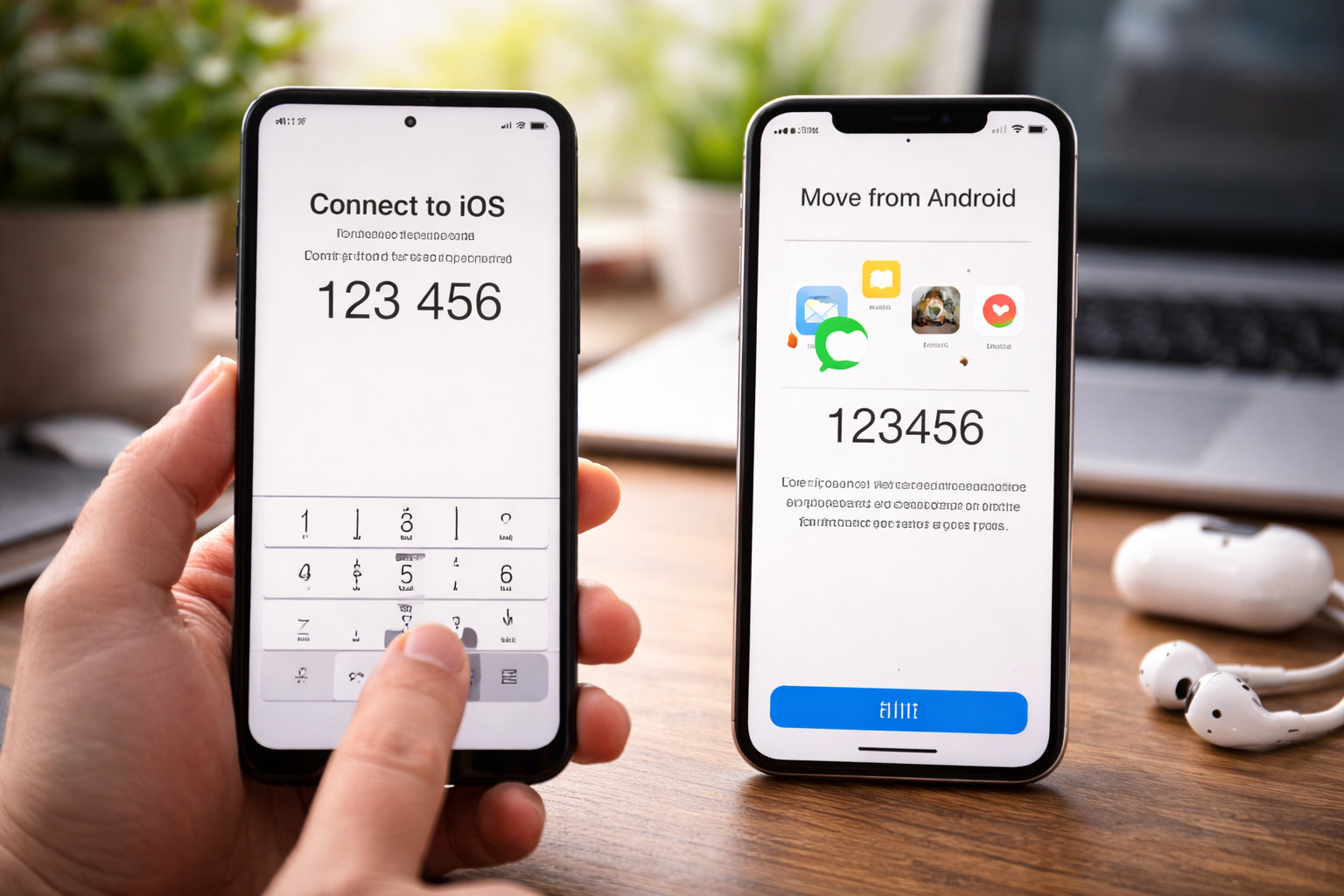
Официальный инструмент Apple — самый простой вариант, но в реальной жизни он подходит не всегда. Часто iPhone уже настроен, нет желания делать сброс или требуется перенести только определенные типы данных. В таких случаях помогают альтернативные методы, каждый из которых имеет свои особенности, плюсы и ограничения.
Перенос данных через сторонние приложения
Существуют специализированные приложения для миграции данных между Android и iOS. Обычно они устанавливаются либо на оба смартфона, либо используют компьютер как промежуточный этап.
Чаще всего такие приложения позволяют перенести:
- контакты и телефонную книгу;
- фотографии и видеозаписи;
- музыку и аудиофайлы;
- документы и архивы.
Преимущества метода:
- не требуется сброс iPhone;
- можно переносить данные выборочно;
- подходит для уже используемого устройства.
Недостатки тоже есть:
- бесплатные версии часто ограничены по объему;
- возможна реклама или подписка;
- требуется доступ к личным данным.
Перед использованием сторонних решений стоит внимательно читать условия и проверять, какие именно данные будут передаваться и где они временно хранятся.
Использование iTunes или Finder через компьютер
Этот вариант подойдет тем, кто предпочитает контролировать процесс вручную и не доверяет автоматическим приложениям. Алгоритм переноса выглядит следующим образом:
- Android подключается к компьютеру, данные копируются вручную.
- Файлы сортируются по папкам (фото, видео, музыка, документы).
- iPhone подключается к компьютеру через кабель.
- Данные синхронизируются через iTunes (Windows) или Finder (macOS).
Метод хорошо подходит для переноса медиаконтента, но имеет ограничения:
- контакты и SMS так не переносятся;
- требуется больше времени;
- нужен кабель и компьютер.
Зато пользователь полностью контролирует, какие файлы попадут на iPhone, а какие нет.
Перенос данных через облачные сервисы
Облачные хранилища — универсальный вариант, если оба устройства имеют доступ к интернету. Схема проста и понятна даже новичку.
Порядок действий:
- загрузить данные с Android в облако;
- установить приложение облачного сервиса на iPhone;
- войти в тот же аккаунт и скачать файлы.
Таким способом удобно переносить:
- фото и видео;
- документы;
- резервные копии;
- отдельные папки с файлами.
Минусы метода:
- скорость зависит от интернета;
- бесплатный объем часто ограничен;
- большие архивы загружаются долго.
Этот вариант хорошо подходит как дополнение к основному переносу, если часть данных не удалось перенести автоматически.
Перенос данных через синхронизацию с Google
Если пользователь активно использовал Google-аккаунт на Android, часть данных уже хранится в облаке и может быть быстро перенесена на iPhone.
Чаще всего таким способом переносятся:
- контакты;
- календари;
- электронная почта;
- заметки.
Для этого достаточно:
- добавить Google-аккаунт в настройках iOS;
- включить синхронизацию нужных разделов;
- дождаться загрузки информации.
Метод удобен и надежен, но не подходит для фото, SMS и локальных файлов.
Сравнение альтернативных способов переноса
| Способ | Что переносится | Требуется сброс iPhone | Уровень сложности |
|---|---|---|---|
| Сторонние приложения | Контакты, фото, файлы | Нет | Средний |
| iTunes/Finder | Фото, видео, музыка | Нет | Высокий |
| Облачные сервисы | Фото, документы | Нет | Низкий |
| Google-синхронизация | Контакты, календарь | Нет | Низкий |
Как действовать, если перенос данных не удается
Даже при соблюдении инструкции процесс может завершиться с ошибкой. Чаще всего причина — нестабильное соединение или ограничения системы.
Отключите мобильную передачу данных
На Android мобильный интернет необходимо полностью отключить. При его активности смартфон может переключаться между сетями, разрывая соединение с iPhone.
Повторно подключитесь к Wi-Fi
Если процесс завис, перезапустите Wi-Fi на обоих устройствах. Иногда помогает смена диапазона роутера или подключение к другой сети.
Зарядите оба устройства до максимума
При низком уровне заряда система может ограничивать работу фоновых процессов. Лучше начинать перенос при уровне 80–100 процентов или с подключением к зарядке.
Проверьте стабильность роутера
Перезагрузите роутер и убедитесь, что к нему не подключено слишком много устройств. Обновления на телевизоре или ноутбуке могут «съедать» канал.
Разместите смартфоны ближе к источнику сигнала
Слабый Wi-Fi — одна из самых частых причин сбоев. Чем меньше преград между роутером и смартфонами, тем выше шанс успешного завершения.
Вопросы и ответы при переходе с Android на iPhone
Как перенести контакты с Android на iPhone?
Проще всего сделать это через официальный перенос при первичной настройке. Если iPhone уже используется, оптимальный вариант — синхронизация через Google-аккаунт или импорт файла с контактами.
Возможен ли перенос данных с iPhone на Android?
Да, но сценарий отличается. Обычно используются облачные сервисы, учетные записи Google или перенос через компьютер. Универсального инструмента, как у Apple, здесь нет.
Как перенести чаты WhatsApp с iPhone на Android?
Чаты WhatsApp переносятся по отдельной инструкции и зависят от версии операционной системы и самого мессенджера. В большинстве случаев используется официальный инструмент WhatsApp и требуется строго следовать шагам.
После завершения переноса важно убедиться, что новый iPhone полностью готов к повседневному использованию. Объем встроенной памяти, подходящий зарядный адаптер и совместимые аксессуары напрямую влияют на комфорт работы. Именно поэтому при покупке iPhone в Телемаркет24 многие пользователи заранее подбирают нужную конфигурацию и комплект, чтобы переход с Android прошел без лишних сложностей.

