


Содержание
- Подготовка к подключению: что сделать в первую очередь
- Как выбрать место для зарядной станции
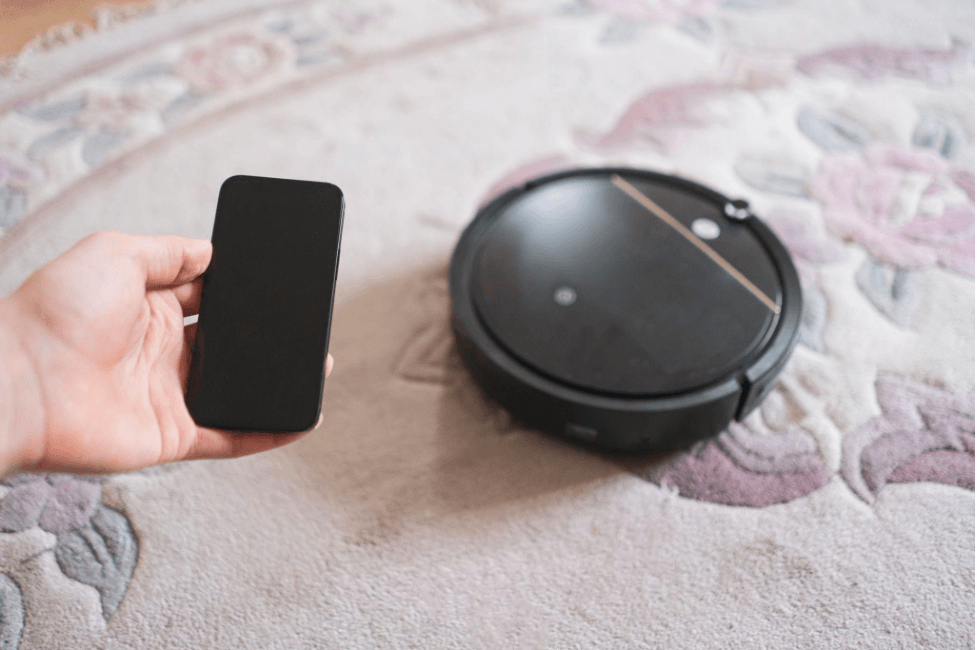
- Как подключить робот-пылесос к смартфону и Wi-Fi
- Почему робот-пылесос не подключается
- Что установить на пылесос перед первой уборкой
- Первая уборка: как робот строит карту квартиры
- Как настроить робот-пылесос через приложение
- Таблица: основные настройки после подключения
- Подключение к умному дому
- Что умеют современные роботы-пылесосы
- Ограничения роботов-пылесосов
- Как ухаживать за роботом после настройки
- Как выбрать робот-пылесос с удобным управлением
- Короткая инструкция по подключению
Подготовка к подключению: что сделать в первую очередь
Перед синхронизацией с телефоном проверьте не саму уборку, а условия для корректного запуска. Это поможет избежать повторного сброса настроек.
Что нужно подготовить:
- зарядите робот-пылесос перед первым запуском;
- убедитесь, что дома есть стабильная сеть Wi-Fi 2,4 ГГц;
- заранее найдите пароль от сети;
- установите приложение, указанное в инструкции к модели;
- включите на смартфоне Wi-Fi, Bluetooth и доступ к местоположению, если программа его запрашивает;
- поставьте робот рядом со станцией и роутером на время настройки.
Отдельно проверьте название приложения. У разных производителей оно отличается. У некоторых брендов есть несколько программ для разных линеек устройств, поэтому лучше ориентироваться на инструкцию, QR-код на коробке или карточку товара.
При выборе робота-пылесоса в ТЕЛЕМАРКЕТ24 стоит учитывать не только силу всасывания и емкость батареи. Удобство приложения, понятная карта и стабильное подключение часто влияют на ежедневный комфорт сильнее, чем второстепенные характеристики.
Как выбрать место для зарядной станции
Станция — это база, к которой робот возвращается после уборки и откуда начинает следующий маршрут. Если она стоит в неудобном месте, пылесос может путаться, долго искать зарядку или неверно строить карту помещения.
Для станции лучше выбрать участок:
- у прямой стены;
- рядом с розеткой;
- на ровном твердом покрытии;
- без ковра под основанием;
- без проводов, порогов и узкой мебели рядом;
- с хорошим сигналом домашней сети.
Не размещайте базу за дверью, под низким шкафом, в тесной нише или между ножками мебели. Роботу нужно свободно подъезжать к контактам зарядки. Чем проще путь к станции, тем реже устройство будет останавливаться с ошибкой.
Если в комплекте идет станция самоочистки, промывки салфеток или сушки, ей потребуется больше места. Важно, чтобы вы могли без усилий доставать контейнер, менять мешок для мусора, заливать чистую воду и сливать грязную.
Как подключить робот-пылесос к смартфону и Wi-Fi
У разных моделей могут отличаться названия кнопок, но общий порядок настройки похож.
- Установите официальное приложение. Скачайте программу производителя из магазина приложений или перейдите по QR-коду из инструкции. Не используйте сторонние приложения с похожими названиями.
- Создайте учетную запись или войдите в нее. Аккаунт нужен для сохранения карты, расписания, настроек уборки и доступа к устройству с разных смартфонов.
- Включите нужные функции на телефоне. Активируйте Wi-Fi, Bluetooth и разрешение на определение местоположения, если приложение просит доступ. Это помогает программе найти устройство и корректно работать с домашней сетью.
- Переведите пылесос в режим сопряжения. Обычно для этого удерживают кнопку питания, кнопку возврата на базу или сразу две кнопки. После сигнала индикатор начинает мигать.
- Добавьте робот в приложение. Нажмите «Добавить устройство». Затем выберите модель из списка, дождитесь автоматического поиска или отсканируйте QR-код на корпусе.
- Укажите сеть Wi-Fi. Выберите домашнюю сеть 2,4 ГГц и введите пароль. На время подключения держите смартфон недалеко от робота и роутера.
- Дождитесь завершения синхронизации. Не закрывайте приложение и не выключайте робот. После успешного подключения устройство появится на главном экране программы.
С этого момента можно запускать уборку со смартфона, менять режимы, отслеживать маршрут, управлять картой и получать сообщения о работе пылесоса.
Почему робот-пылесос не подключается
Если приложение не видит устройство или соединение обрывается, это не всегда означает неисправность. Чаще причина в параметрах сети, разрешениях телефона или неправильном режиме подключения.
Проверьте основные причины:
- смартфон подключен к 5 ГГц, а пылесосу нужна сеть 2,4 ГГц;
- пароль введен с ошибкой;
- робот стоит слишком далеко от роутера;
- выключен Bluetooth;
- приложению запрещен доступ к местоположению;
- выбрана программа не для этой модели;
- устройство уже привязано к другому аккаунту;
- в приложении выбран неподходящий регион;
- роутер использует настройки, которые не поддерживает пылесос.
Что сделать:
- Подключите телефон к сети 2,4 ГГц.
- Перезагрузите роутер и смартфон.
- Поставьте робот ближе к источнику сигнала.
- Проверьте пароль от беспроводной сети.
- Дайте приложению все запрошенные разрешения.
- Сбросьте сетевые настройки робота по инструкции.
- Удалите устройство из приложения и добавьте заново.
Если ошибка повторяется, проверьте инструкцию именно к вашей модели. У некоторых роботов сброс Wi-Fi выполняется отдельной комбинацией кнопок.
Что установить на пылесос перед первой уборкой
После подключения к телефону нужно подготовить саму технику. Не все элементы установлены на заводе. Часть деталей может лежать отдельно в коробке.
Перед запуском проверьте:
- контейнер для пыли;
- фильтр;
- основную щетку или валик;
- боковую щетку;
- модуль для влажной уборки;
- резервуар для воды;
- салфетку для пола;
- мешок в станции самоочистки;
- баки для чистой и грязной воды, если они есть.
Не добавляйте в резервуар бытовую химию, если производитель прямо не разрешает это в инструкции. Неподходящее средство может засорить подачу воды, повредить внутренние элементы или оставить следы на покрытии.
Перед первым выездом робота уберите с пола провода, мелкие игрушки, носки, пакеты, тонкие коврики и шнуры. Такие предметы могут намотаться на щетку, заблокировать колесо или помешать построению карты.
Первая уборка: как робот строит карту квартиры
Первый запуск нужен не только для сбора пыли. В этот момент робот изучает планировку: находит стены, проходы, мебель, комнаты и расположение зарядной станции.
Чтобы карта получилась точнее:
- откройте двери в помещения, где планируется уборка;
- уберите временные препятствия с пола;
- не меняйте положение станции;
- не переносите робот вручную;
- не прерывайте уборку без необходимости;
- дождитесь возврата устройства на базу.
В большой квартире робот может остановиться на подзарядку, а затем продолжить уборку. Это нормальный режим для моделей с функцией возобновления маршрута.
После завершения откройте карту в приложении. Ее обычно можно отредактировать: разделить комнаты, объединить зоны, подписать помещения, отметить ковры, поставить виртуальные стены и участки, куда устройству заезжать нельзя.
Как настроить робот-пылесос через приложение
После построения карты стоит настроить уборку под квартиру, напольные покрытия и привычный распорядок дня.
- Мощность всасывания. Для гладкого пола и ежедневной уборки обычно подходит обычный режим. Для ковров, шерсти животных, песка в прихожей и крошек на кухне лучше включать более высокую мощность. Самый сильный режим стоит использовать по необходимости: он повышает шум и быстрее расходует заряд.
- Влажная уборка. Если робот поддерживает протирку пола, настройте подачу воды. Для ламината, паркета и инженерной доски лучше выбирать умеренное увлажнение. Для плитки в прихожей или на кухне можно поставить более интенсивный режим, если это не противоречит инструкции.
- Запуск по расписанию. Расписание помогает поддерживать порядок без ручного запуска. Можно настроить уборку в будни после ухода из дома, через день утром или только в выбранные часы. Это особенно удобно для семей с детьми, животными и активным домашним графиком.
- Уборка отдельных комнат. После сохранения карты робот можно отправлять не во всю квартиру, а в конкретную комнату. Например, на кухню после готовки, в прихожую после прогулки или в гостиную перед приходом гостей.
- Запретные участки. В приложении отметьте зоны, куда пылесосу лучше не заезжать: провода под рабочим столом, миски животных, игровой коврик, участок с хрупким декором, плотные шторы или ковры при включенной влажной уборке.
- Настройки для ковров. Некоторые модели распознают ковры и сами повышают мощность. Более продвинутые устройства могут приподнимать салфетку при заезде на ковер или объезжать такие зоны во время влажной уборки. Набор функций зависит от конкретного робота.
- Уведомления и обновления. Оставьте сообщения о важных событиях: застревании, полном контейнере, завершении уборки, возврате на станцию, необходимости очистить щетки. Обновления программного обеспечения лучше устанавливать при хорошем заряде и стабильном Wi-Fi.
Таблица: основные настройки после подключения
| Параметр | Для чего нужен | Как настроить |
|---|---|---|
| Имя устройства | Помогает быстро находить пылесос в приложении | Используйте понятное название: «Робот-пылесос», «Пылесос прихожая», «Робот первый этаж» |
| Карта квартиры | Позволяет выбирать комнаты и зоны | Постройте карту при открытых дверях и убранных препятствиях |
| Мощность | Влияет на качество уборки и расход батареи | Обычный режим — для ежедневной уборки, усиленный — для ковров и прихожей |
| Подача воды | Регулирует влажность салфетки | Для ламината — умеренно, для плитки — сильнее |
| Расписание | Запускает уборку без участия владельца | Выберите время, когда робот никому не мешает |
| Запретные зоны | Защищают сложные участки | Отметьте провода, миски животных, ковры и хрупкие предметы |
| Уведомления | Помогают следить за состоянием техники | Оставьте сообщения об ошибках и обслуживании |
| Расходники | Показывают износ деталей | Проверяйте ресурс щеток, фильтров и салфеток |
Подключение к умному дому
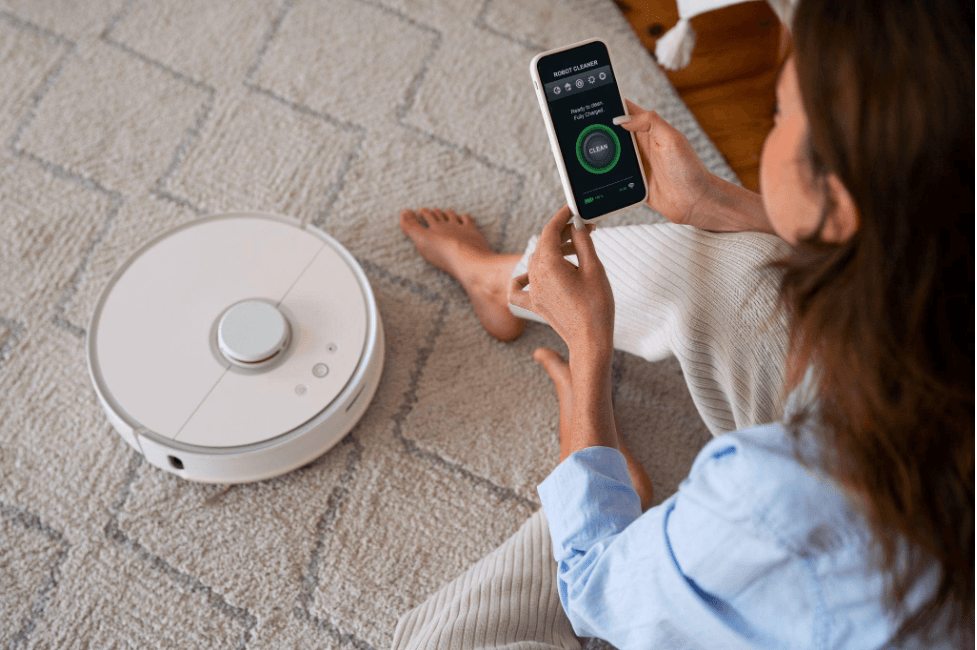
Многие роботы-пылесосы можно добавить в систему умного дома. После этого ими удобно управлять голосом или через сценарии.
Обычно доступны команды:
- начать уборку;
- поставить уборку на паузу;
- отправить робот на станцию;
- убрать выбранную комнату, если модель это поддерживает.
Например, можно создать сценарий для ухода из дома: свет выключается, а пылесос начинает уборку. Или сценарий перед приходом гостей: робот заранее очищает кухню и гостиную.
Функции зависят от производителя, региона, приложения и модели. У одних роботов голосовой помощник умеет запускать только общую уборку, у других доступен выбор отдельных комнат.
Что умеют современные роботы-пылесосы
Современный робот — это не просто компактный пылесос на колесах. Многие модели умеют ориентироваться в планировке, запоминать помещения и подстраивать уборку под разные покрытия.
Полезные функции:
- построение карты;
- уборка выбранной комнаты;
- точечная уборка зоны;
- возврат на станцию;
- продолжение уборки после подзарядки;
- регулировка мощности;
- электронная подача воды;
- распознавание ковров;
- виртуальные стены;
- зоны запрета;
- самоочистка контейнера;
- промывка и сушка салфеток у старших моделей;
- напоминания об уходе.
Чем больше таких функций, тем меньше ручной работы остается владельцу. Робот можно настроить один раз, а затем только обслуживать контейнер, фильтр, воду, щетки и расходные материалы.
Ограничения роботов-пылесосов
Робот помогает поддерживать чистоту каждый день, но не отменяет ручную уборку полностью. Он хорошо собирает пыль, крошки, шерсть и мелкий мусор. Но сложные загрязнения требуют участия человека.
Робот-пылесос не всегда справляется с такими задачами:
- засохшие пятна;
- глубокие углы;
- пространство за плотно стоящей мебелью;
- ковры с очень высоким ворсом;
- мелкие предметы на полу;
- высокие пороги;
- строительная пыль после ремонта;
- самостоятельная очистка щеток и фильтров.
Если в доме есть животные, длинные волосы, ковры и много мебели, лучше выбирать модель с точной навигацией, высокой мощностью, удобной щеткой и емкой батареей. Для небольшой квартиры с гладкими покрытиями может быть достаточно более простой модели с сухой и влажной уборкой.
Как ухаживать за роботом после настройки
Даже самый продвинутый робот нуждается в регулярном обслуживании. Это влияет на качество уборки, срок службы двигателя и точность датчиков.
Что делать регулярно:
- очищать контейнер для пыли;
- проверять фильтр;
- удалять волосы с основной щетки;
- чистить боковую щетку;
- протирать датчики сухой мягкой тканью;
- проверять колеса;
- стирать или менять салфетки;
- менять мешок в станции самоочистки;
- сливать грязную воду из бака;
- следить за ресурсом расходников в приложении.
Если робот стал чаще врезаться в мебель, терять маршрут или не находить базу, начните с простого: очистите датчики, проверьте щетки и убедитесь, что станция стоит на прежнем месте.
Как выбрать робот-пылесос с удобным управлением
При покупке важно смотреть не только на цену, мощность и дизайн. Удобство управления напрямую влияет на то, будете ли вы пользоваться всеми возможностями техники.
На что обратить внимание:
- есть ли приложение на русском языке;
- поддерживается ли сеть 2,4 ГГц;
- сохраняет ли робот карту квартиры;
- можно ли выбирать комнаты;
- есть ли запретные зоны;
- регулируется ли мощность;
- настраивается ли подача воды;
- доступны ли расходники;
- есть ли сервисная поддержка;
- какая станция в комплекте: обычная, с самоочисткой, мойкой или сушкой салфеток.
Для маленькой квартиры подойдет компактная модель с картой и влажной уборкой. Для дома с животными лучше выбрать робот с высокой мощностью и хорошей фильтрацией. Для большой площади удобны модели с точной навигацией, несколькими картами и станцией самообслуживания.
В ТЕЛЕМАРКЕТ24 можно подобрать робот-пылесос для разных задач: ежедневной уборки, ухода за коврами, сбора шерсти, влажной протирки пола или почти полной автоматизации домашней уборки.
Короткая инструкция по подключению
- Поставьте станцию у стены рядом с розеткой.
- Уберите провода и препятствия вокруг базы.
- Зарядите робот-пылесос.
- Установите приложение производителя.
- Включите на смартфоне Wi-Fi, Bluetooth и доступ к местоположению.
- Переведите робот в режим подключения.
- Добавьте устройство в приложении.
- Выберите сеть 2,4 ГГц.
- Введите пароль от Wi-Fi.
- Дождитесь завершения синхронизации.
- Установите щетки, контейнер, резервуар и салфетку.
- Запустите первую уборку для построения карты.
- Настройте комнаты, расписание, мощность и запретные зоны.
Подключение робота-пылесоса к смартфону и домашней сети не требует специальных знаний. Главное — поставить станцию в удобном месте, зарядить устройство, установить правильное приложение, выбрать сеть 2,4 ГГц и пройти настройку по шагам.
После синхронизации робот становится полноценным помощником: строит карту квартиры, убирает отдельные комнаты, работает по расписанию, объезжает запретные зоны, регулирует мощность и сообщает о своем состоянии. Он не заменяет генеральную уборку полностью, но помогает каждый день поддерживать пол в чистоте.
Правильно выбранная модель с удобным приложением, стабильной навигацией и подходящей станцией заметно экономит время. В ТЕЛЕМАРКЕТ24 можно подобрать робот-пылесос под квартиру, дом, ковры, шерсть животных, влажную уборку и другие повседневные задачи.