



Содержание
- Что проверить до первого подключения
- Apple Watch и iPhone: самый нативный сценарий подключения
- Apple Watch и Android: прямого подключения нет
- Как подключить совместимые часы к iPhone
- Как подключить смарт-часы к Android-смартфону без лишних проблем
- Детские смарт-часы: здесь важны не только Bluetooth, но и SIM-карта
- Что делать, если смарт-часы не подключаются
- Краткие выводы
Смарт-часы давно перестали быть просто аксессуаром. Сегодня это удобный помощник для звонков, уведомлений, тренировок, навигации и контроля сна. Но первая настройка у многих вызывает вопросы: одни часы подключаются через фирменное приложение, другие требуют QR-код, а Apple Watch вообще работает по своим правилам. Именно поэтому перед покупкой и подключением важно понимать не только модель часов, но и экосистему смартфона.
Особенно это актуально, если вы выбираете между разными платформами. Актуальная линейка Apple включает Apple Watch Series 11, SE 3 и Ultra 3, Samsung активно продвигает Galaxy Watch7, у Xiaomi востребованы Redmi Watch 5 и Xiaomi Watch 2, а в сегменте автономных и спортивных моделей популярны Amazfit T-Rex 3, HUAWEI Watch и Garmin. Но даже самые современные часы не раскроют свой потенциал, если их нельзя корректно синхронизировать с телефоном.
В этом материале разберем, как подключить Apple Watch к iPhone, можно ли использовать Apple Watch с Android, как настроить совместимые часы с iPhone и Android, как подключаются детские смарт-часы и что делать, если синхронизация не проходит с первого раза.
Что проверить до первого подключения
Прежде чем переходить к самой настройке, стоит сделать базовую проверку. Она экономит время и часто сразу устраняет причину ошибки.
Что важно проверить заранее:
- заряд смартфона и часов хотя бы на среднем уровне;
- включенный Bluetooth, а в ряде случаев еще и Wi-Fi;
- обновленную операционную систему телефона;
- наличие фирменного приложения нужного бренда;
- совместимость конкретной модели часов с вашей платформой;
- отсутствие старой пары с другим смартфоном, если часы уже использовались раньше.
Короткая памятка по приложениям и совместимости выглядит так:
- Apple Watch Series 11, SE 3 и Ultra 3 настраиваются через приложение Apple Watch и совместимы только с iPhone; для актуальных моделей требуется iPhone 11 или новее.
- Samsung Galaxy Watch7 работает через Galaxy Wearable, а приложение для этой модели на iOS не поддерживается.
- HUAWEI Watch и браслеты бренда подключаются через HUAWEI Health как к Android, так и к iPhone.
- Garmin использует Garmin Connect.
- Redmi Watch 5 и часть часов Xiaomi подключаются через Mi Fitness на Android и iPhone.
- Amazfit работает через Zepp, при этом для свежих моделей вроде T-Rex 3 нужен смартфон как минимум на Android 7.0 или iOS 12.0.
Именно на этом этапе пользователь понимает главное: универсальной кнопки «Подключить любые часы к любому телефону» не существует. Сначала экосистема, потом покупка и только после этого настройка.
Apple Watch и iPhone: самый нативный сценарий подключения
Если у вас iPhone, то Apple Watch подключаются проще всего. Apple изначально строит эту связку как единую систему: часы определяются автоматически, а большая часть настроек подтягивается прямо во время первичной синхронизации.
Порядок подключения такой:
- Включите Apple Watch, удерживая боковую кнопку.
- Разблокируйте iPhone и поднесите его к часам.
- Дождитесь сообщения «Использовать iPhone для настройки Apple Watch».
- Нажмите «Продолжить».
- Наведите камеру iPhone на анимацию на экране часов или выберите ручное подключение.
- Подтвердите создание пары и следуйте подсказкам системы.
- При необходимости настройте мобильную связь, если у вас версия с Cellular.
- Держите устройства рядом, пока не завершится синхронизация.
Если часы покупаются не для себя, а для ребенка или родственника, Apple позволяет выполнить отдельную семейную настройку через тот же сценарий. Это удобно, когда у будущего владельца часов нет собственного iPhone, но нужна связь, геопозиция и базовые функции безопасности.
Отдельный важный момент касается перехода на новый смартфон. Если Apple Watch уже были связаны со старым iPhone, для корректного переноса иногда требуется отвязка, повторная синхронизация или завершение незаконченного процесса сопряжения на новом устройстве.
Apple Watch и Android: прямого подключения нет
Это один из самых частых вопросов при выборе часов. Ответ простой: Apple Watch не поддерживает прямое подключение к Android-смартфонам. Официально эти часы совместимы только с iPhone.
Отсюда следует практический вывод. Если у вас Android и вы хотите полноценные звонки, уведомления, установку приложений, синхронизацию активности и стабильную работу всех функций, Apple Watch не будет удачным выбором. Даже если модель с eSIM после первичной настройки может работать часть времени автономно через Wi-Fi или сотовую сеть, это не превращает ее в полноценные часы для Android. Это скорее ограниченный компромисс, а не удобный ежедневный сценарий.
Поэтому владельцу Android логичнее смотреть в сторону Samsung Galaxy Watch, HUAWEI Watch, Garmin, Amazfit, Redmi Watch или Xiaomi Watch. Такие устройства изначально рассчитаны на эту платформу и раскрывают функции без обходных решений.
Как подключить совместимые часы к iPhone
Под «любыми часами» в случае iPhone стоит понимать не все модели подряд, а только те, которые производитель официально допускает к работе с iOS. Именно этот момент часто упускают при покупке по внешнему виду или по цене.
Общий сценарий подключения большинства совместимых часов к iPhone выглядит так:
- Установите фирменное приложение бренда из App Store.
- Включите часы.
- Откройте приложение и войдите в аккаунт.
- Выберите «Добавить устройство».
- Поднесите часы к смартфону.
- Выберите модель из списка или отсканируйте QR-код на экране часов.
- Подтвердите пару на iPhone и на самих часах.
- Дайте приложению доступ к Bluetooth, уведомлениям, геопозиции и, если нужно, к Apple Health.
- Дождитесь завершения синхронизации и проверьте, приходят ли уведомления.
У iPhone есть и важное ограничение: не все часы на Wear OS и не все свежие модели Samsung работают с iOS. Например, официальная поддержка Samsung прямо указывает, что новые Galaxy Watch на Wear OS для iPhone не подходят, а совместимость возможна только у ряда более старых моделей. Это значит, что владельцу iPhone безопаснее выбирать Apple Watch, HUAWEI, Garmin, Amazfit или некоторые модели Xiaomi и Redmi, если производитель прямо заявляет поддержку iOS.
Как подключить смарт-часы к Android-смартфону без лишних проблем
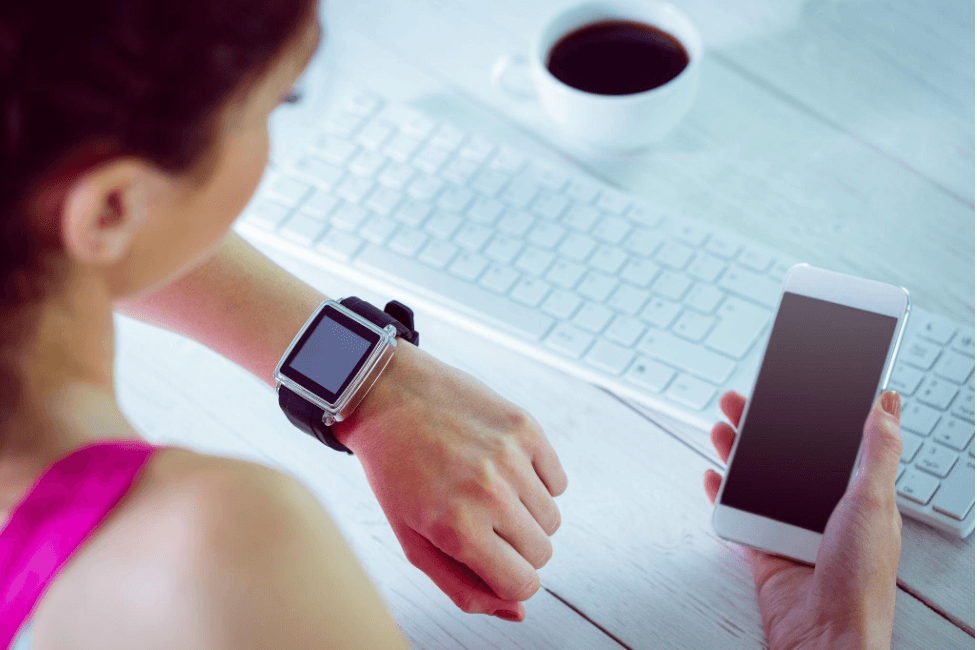
С Android ситуация гибче. Эта платформа поддерживает больше брендов, а процесс настройки чаще всего сводится к фирменному приложению и выдаче нужных разрешений. Особенно удобно это для тех, кто хочет выбрать часы в разном бюджете: от базовых фитнес-моделей до продвинутых флагманов с LTE, навигацией и голосовым управлением.
Базовая схема подключения к Android такая:
- Зарядите часы и включите их.
- Установите приложение производителя: Galaxy Wearable, HUAWEI Health, Garmin Connect, Mi Fitness или Zepp.
- Войдите в аккаунт.
- Нажмите «Добавить устройство».
- Подтвердите найденную модель.
- Сверьте коды сопряжения на часах и смартфоне.
- Разрешите доступ к Bluetooth, уведомлениям, геолокации и, если нужно, к контактам и звонкам.
- Дождитесь первого обмена данными и обновления прошивки, если приложение предложит это сделать.
На Android особенно важно не пропускать разрешения. Некоторые производители отдельно указывают, что без доступа к геолокации и ближайшим устройствам часы могут не определяться или терять соединение. Это характерно, например, для HUAWEI Health.
Если часы уже использовались с другим смартфоном, обычного повторного поиска может быть недостаточно. Для ряда устройств на Wear OS и некоторых спортивных часов требуется повторная настройка или полный сброс перед переносом на новый телефон.
Детские смарт-часы: здесь важны не только Bluetooth, но и SIM-карта
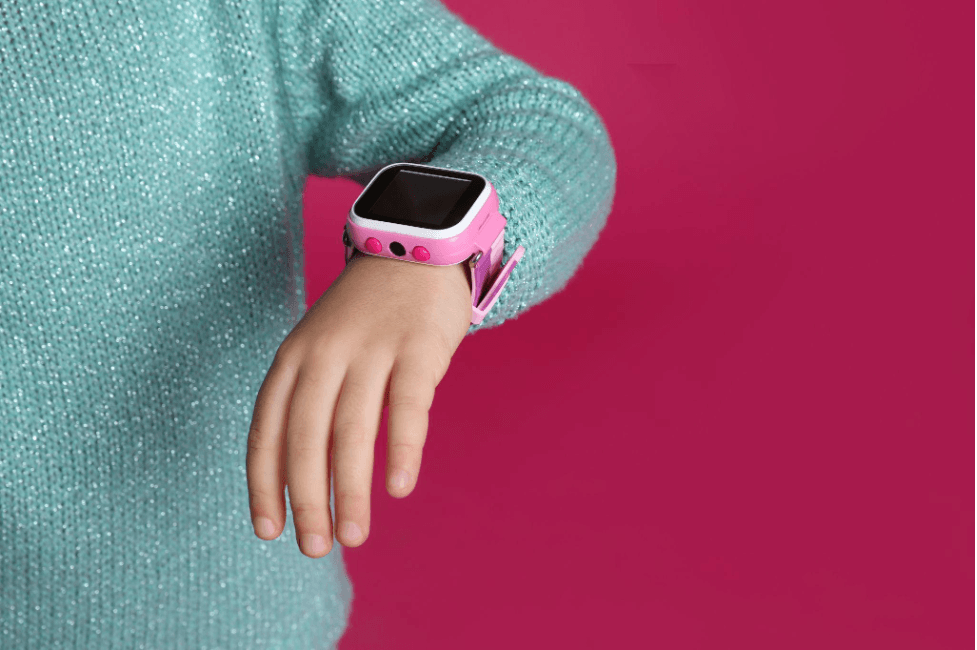
Детские смарт-часы подключаются иначе, чем взрослые модели. Во многих случаях это не просто аксессуар для уведомлений, а отдельное устройство связи и геолокации. Поэтому здесь важны не только Bluetooth и приложение, но и правильно подготовленная SIM-карта.
Для большинства детских часов нужны:
- Nano SIM с активированными звонками и мобильным интернетом;
- отключенный PIN-код на SIM;
- фирменное родительское приложение;
- регистрация основного администратора;
- сканирование QR-кода или ввод REGCODE с часов.
Пошагово это выглядит так:
- Выключите часы.
- Вставьте подготовленную SIM-карту.
- Включите устройство и убедитесь, что на экране появились деления сигнала или значок 4G.
- Установите приложение, которое указано в инструкции к конкретной модели.
- Зарегистрируйте учетную запись родителя.
- Добавьте часы по QR-коду с экрана или по коду регистрации.
- Настройте SOS-номера, белый список контактов, безопасные зоны и уведомления.
При этом важно понимать ограничения геолокации. На улице детские часы чаще точнее определяют координаты по GPS, а в помещении могут переходить на LBS или Wi-Fi-позиционирование, где точность обычно ниже. Это нормальная особенность таких устройств, а не всегда поломка.
Что делать, если смарт-часы не подключаются
Даже совместимые устройства иногда не видят друг друга с первой попытки. Обычно проблема решается без сервиса, если идти по шагам.
Проверьте по порядку:
- Совместимы ли часы с вашей версией iOS или Android.
- Установлено ли именно фирменное приложение бренда.
- Включены ли Bluetooth, Wi-Fi и нужные разрешения.
- Не привязаны ли часы к другому телефону.
- Не требуется ли сброс часов перед новой синхронизацией.
- Нет ли у детских часов проблемы с SIM, PIN-кодом или APN.
- Не включена ли на Apple Watch блокировка активации после сброса без правильной отвязки.
Практический алгоритм простой: сначала перезагрузите и смартфон, и часы, затем удалите старую Bluetooth-пару, заново откройте фирменное приложение и повторите поиск. Если часы ранее уже были настроены на другом телефоне, переходите к сбросу и новой привязке. Для детских моделей отдельно проверьте сигнал сети, активированный интернет и отсутствие PIN на SIM.
Краткие выводы
Правильное подключение смарт-часов начинается еще до нажатия кнопки «Купить». Если у вас iPhone, самым беспроблемным вариантом остаются Apple Watch, а среди сторонних брендов нужно сразу смотреть на официальную совместимость с iOS. Если у вас Android, выбор шире: от Galaxy Watch7 до Redmi Watch 5, HUAWEI Watch, Garmin и Amazfit T-Rex 3. Если же часы покупаются ребенку, на первый план выходят SIM-карта, родительское приложение и права администратора.
Именно поэтому перед оформлением заказа стоит смотреть не только на дизайн, экран и автономность, но и на совместимость с вашим смартфоном. Тогда смарт-часы действительно будут удобным помощником каждый день, а не устройством, которое сложно запустить уже на первом этапе.

