



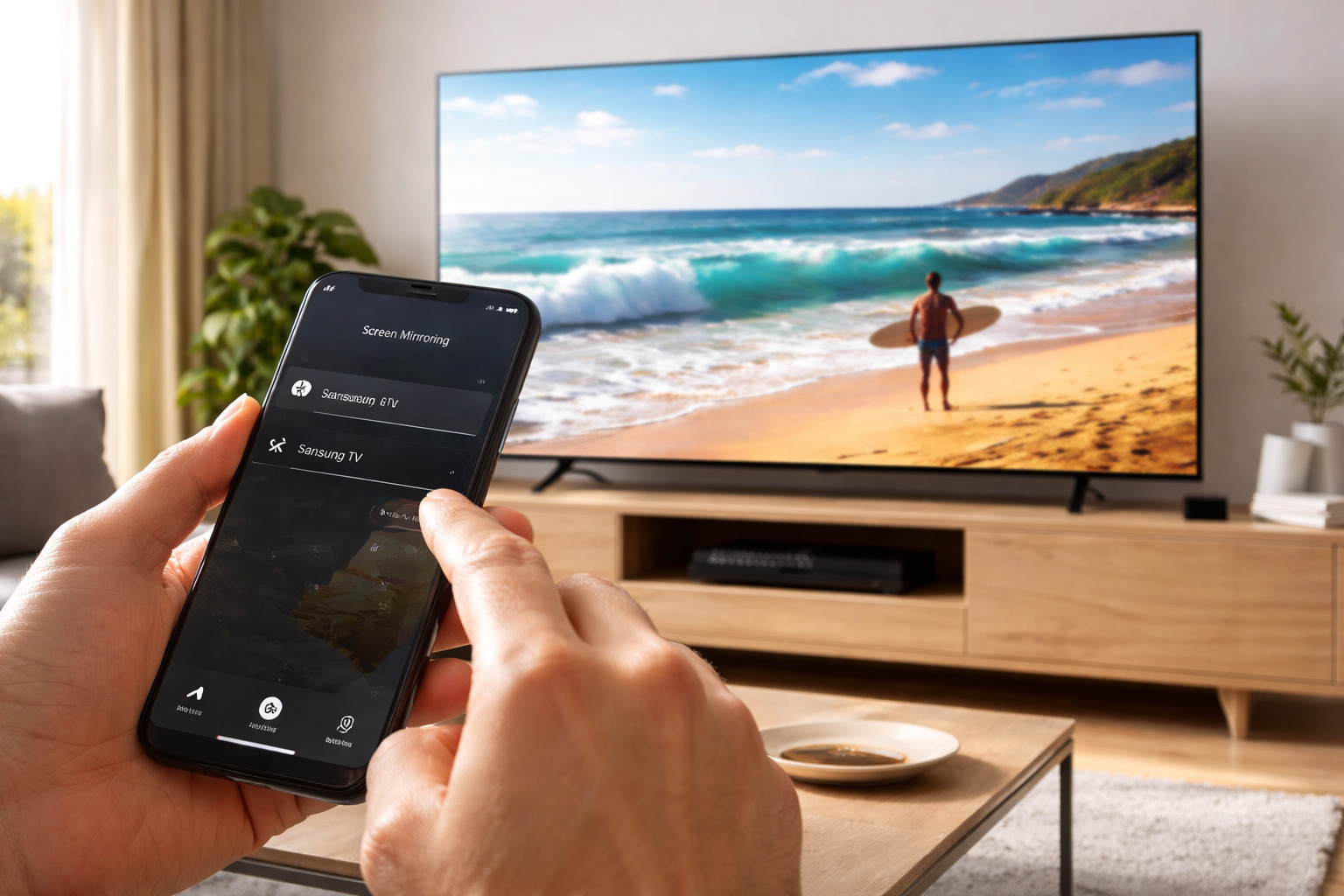
Содержание
- С чего начинается подключение телевизора и смартфона
- Соединение смартфона и телевизора при помощи USB
- Что реально работает через USB
- Пошаговая инструкция
- Какие кабели используются
- Типичные проблемы и решения
- Подключение телефона к телевизору с помощью HDMI
- Что нужно для HDMI-соединения
- Как подключить пошагово
- Особенности и нюансы
- Беспроводное дублирование экрана смартфона на телевизор
- Принцип работы и совместимость
- Подробная инструкция по подключению
- Распространенные проблемы и способы их решения
- Прямое соединение устройств через Wi-Fi Direct
- Как работает Wi-Fi Direct
- Пошаговый алгоритм подключения
- Ограничения и особенности
- Расширенное сравнение способов подключения
- Рекомендации и выводы
С чего начинается подключение телевизора и смартфона
Подключение смартфона к телевизору позволяет вывести изображение на большой экран, показать фото и видео, запустить потоковый контент, провести презентацию или комфортно просматривать сайты. Выбор способа зависит не от желания пользователя, а от технических возможностей устройств.
Перед началом стоит оценить несколько факторов:
- модель телевизора и год выпуска;
- тип смартфона (Android или iPhone);
- доступные разъемы и беспроводные модули;
- цель подключения: просмотр файлов, дублирование экрана, игры.
Краткий чек-лист перед стартом:
- телевизор включен и исправно работает;
- смартфон заряжен минимум на 30 процентов;
- под рукой есть нужные кабели или адаптеры;
- обновлено системное ПО устройств.
Чем старше телевизор, тем выше вероятность, что проводное подключение окажется самым надежным вариантом.
Соединение смартфона и телевизора при помощи USB
USB-подключение считается самым простым, но его возможности часто переоценивают. В большинстве случаев этот способ подходит не для трансляции экрана, а для передачи файлов.
Что реально работает через USB
При соединении смартфона и телевизора USB-кабелем ТВ распознает телефон как внешний накопитель. Это позволяет:
- просматривать фотографии;
- воспроизводить видео и музыку;
- открывать файлы с внутренней памяти или карты microSD.
Зеркалирование экрана через USB, как правило, не поддерживается.
Пошаговая инструкция
- Подключите смартфон к телевизору USB-кабелем.
- На телефоне выберите режим «Передача файлов» или «MTP».
- На телевизоре откройте меню источников сигнала.
- Выберите пункт USB или внешний накопитель.
- Перейдите к нужной папке и запустите файл.
Какие кабели используются
- USB-C — современные Android-смартфоны;
- micro-USB — старые модели;
- Lightning — устройства Apple.
В некоторых случаях может потребоваться OTG-поддержка, если телевизор некорректно распознает устройство.
Типичные проблемы и решения
- телевизор видит только зарядку — смените режим USB на смартфоне;
- файл не открывается — формат не поддерживается ТВ;
- устройство не определяется — используйте оригинальный кабель.
Плюсы USB-подключения:
- не требует интернета;
- стабильная работа;
- простая настройка.
Минусы USB-подключения:
- нет дублирования экрана;
- ограничение по форматам файлов;
- не подходит для стриминга.
Подключение телефона к телевизору с помощью HDMI
HDMI-подключение считается самым универсальным и стабильным способом передачи изображения и звука. Оно позволяет полностью дублировать экран смартфона без задержек.
Что нужно для HDMI-соединения
Прямого HDMI-разъема в смартфонах нет, поэтому используется адаптер.
| Тип смартфона | Необходимое оборудование | Примечания |
|---|---|---|
| Android с USB-C | адаптер USB-C → HDMI | желательно с питанием |
| Android micro-USB | MHL-адаптер | поддержка есть не у всех |
| iPhone Lightning | Lightning → HDMI | оригинальный или сертифицированный |
Как подключить пошагово
- Подсоедините адаптер к смартфону.
- Вставьте HDMI-кабель в адаптер и телевизор.
- На ТВ выберите нужный HDMI-вход.
- Экран телефона автоматически появится на телевизоре.
Дополнительные настройки обычно не требуются.
Особенности и нюансы
- звук передается вместе с изображением;
- качество зависит от адаптера;
- некоторые переходники требуют внешнего питания;
- задержка минимальна, подходит для игр.
HDMI-подключение оптимально для презентаций, просмотра фильмов и активного использования приложений.
Беспроводное дублирование экрана смартфона на телевизор
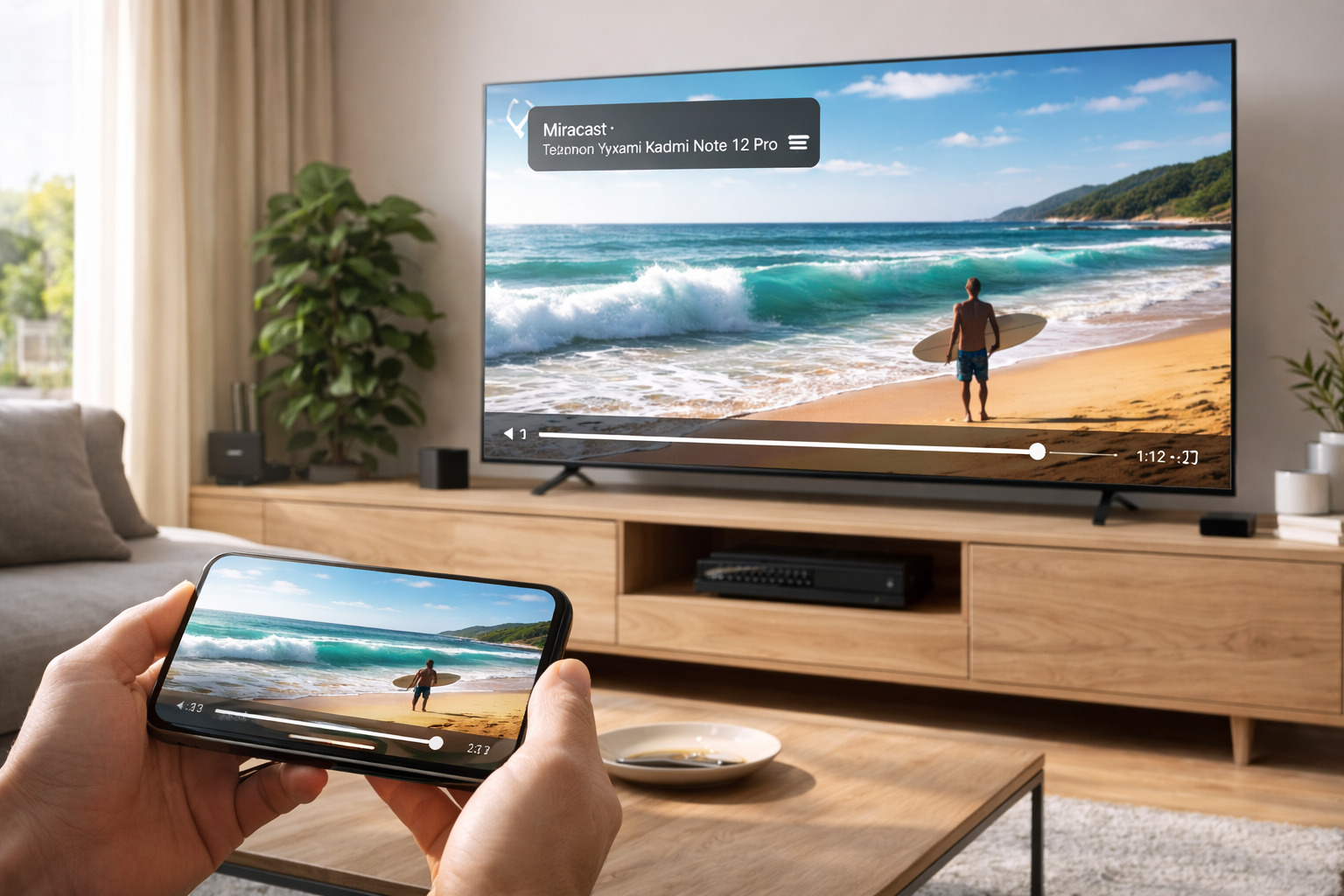
Технология Miracast предназначена для беспроводной передачи изображения со смартфона на телевизор в режиме реального времени. В отличие от USB-подключения, здесь отображается не отдельный файл, а весь интерфейс мобильного устройства.
Принцип работы и совместимость
Miracast создает прямое Wi-Fi-соединение между устройствами. Роутер при этом не требуется, однако качество сигнала играет ключевую роль. Большинство телевизоров с функцией Smart TV поддерживают Miracast, но название пункта меню может отличаться.
На телевизоре функция может обозначаться как:
- Screen Mirroring;
- Miracast;
- Wireless Display;
- Smart View.
На смартфонах Android трансляция обычно доступна в настройках экрана или в панели быстрых действий. На устройствах Apple используется AirPlay, который работает по схожему принципу, но требует совместимости экосистемы.
Подробная инструкция по подключению
- Включите телевизор и откройте меню беспроводной трансляции.
- Активируйте Miracast или аналогичную функцию.
- На смартфоне откройте настройки экрана.
- Запустите поиск доступных устройств.
- Выберите телевизор и подтвердите соединение.
После успешного подключения изображение смартфона полностью отобразится на экране ТВ, включая уведомления и системные окна.
Распространенные проблемы и способы их решения
- изображение прерывается — переключитесь на диапазон Wi-Fi 5 ГГц;
- заметна задержка — закройте фоновые приложения;
- соединение не устанавливается — перезапустите оба устройства;
- телевизор не отображается — проверьте поддержку Miracast в характеристиках.
Когда Miracast особенно удобен:
- показ фото и видео;
- просмотр сайтов;
- демонстрация презентаций;
- использование приложений без высокой динамики.
Прямое соединение устройств через Wi-Fi Direct
Wi-Fi Direct — это технология прямого беспроводного соединения, при которой телевизор и смартфон обмениваются данными без участия маршрутизатора. Она используется как самостоятельный способ подключения или как основа для фирменных приложений производителей ТВ.
Как работает Wi-Fi Direct
Телевизор формирует собственную Wi-Fi-сеть, к которой подключается смартфон. Это позволяет передавать файлы, запускать воспроизведение контента или управлять телевизором с экрана телефона.
Пошаговый алгоритм подключения
- Перейдите в настройки сети телевизора.
- Включите Wi-Fi Direct.
- Откройте настройки Wi-Fi на смартфоне.
- Найдите телевизор в списке доступных устройств.
- Подтвердите соединение кодом.
После соединения доступ к функциям зависит от возможностей конкретной модели телевизора.
Ограничения и особенности
- зеркалирование экрана поддерживается не всегда;
- функциональность зависит от бренда ТВ;
- чаще используется для передачи медиафайлов;
- стабильность ниже, чем у HDMI.
Wi-Fi Direct подходит для ситуаций, когда отсутствует интернет, но требуется быстро показать контент на большом экране.
Расширенное сравнение способов подключения
| Критерий | USB | HDMI | Miracast | Wi-Fi Direct |
|---|---|---|---|---|
| Наличие проводов | да | да | нет | нет |
| Полное дублирование экрана | нет | да | да | ограниченно |
| Задержка изображения | отсутствует | минимальная | средняя | средняя |
| Качество передачи | зависит от формата | максимальное | зависит от сигнала | среднее |
| Подходит для игр | нет | да | редко | нет |
| Зависимость от Wi-Fi | нет | нет | да | да |
| Простота для новичка | высокая | средняя | средняя | средняя |
Рекомендации и выводы
Каждый способ подключения решает свои задачи:
- HDMI подходит для стабильной работы, фильмов и игр;
- USB удобен для просмотра сохраненных файлов;
- Miracast позволяет быстро вывести экран без кабелей;
- Wi-Fi Direct полезен при отсутствии роутера.
Перед выбором метода рекомендуется уточнить поддержку технологий в характеристиках телевизора и смартфона. Для корректной работы важно использовать качественные кабели, сертифицированные адаптеры и актуальные версии программного обеспечения.
В интернет-магазине Telemarket24.ru можно подобрать телевизоры, кабели и аксессуары, совместимые с современными способами подключения, что упрощает настройку и повышает надежность соединения.

