



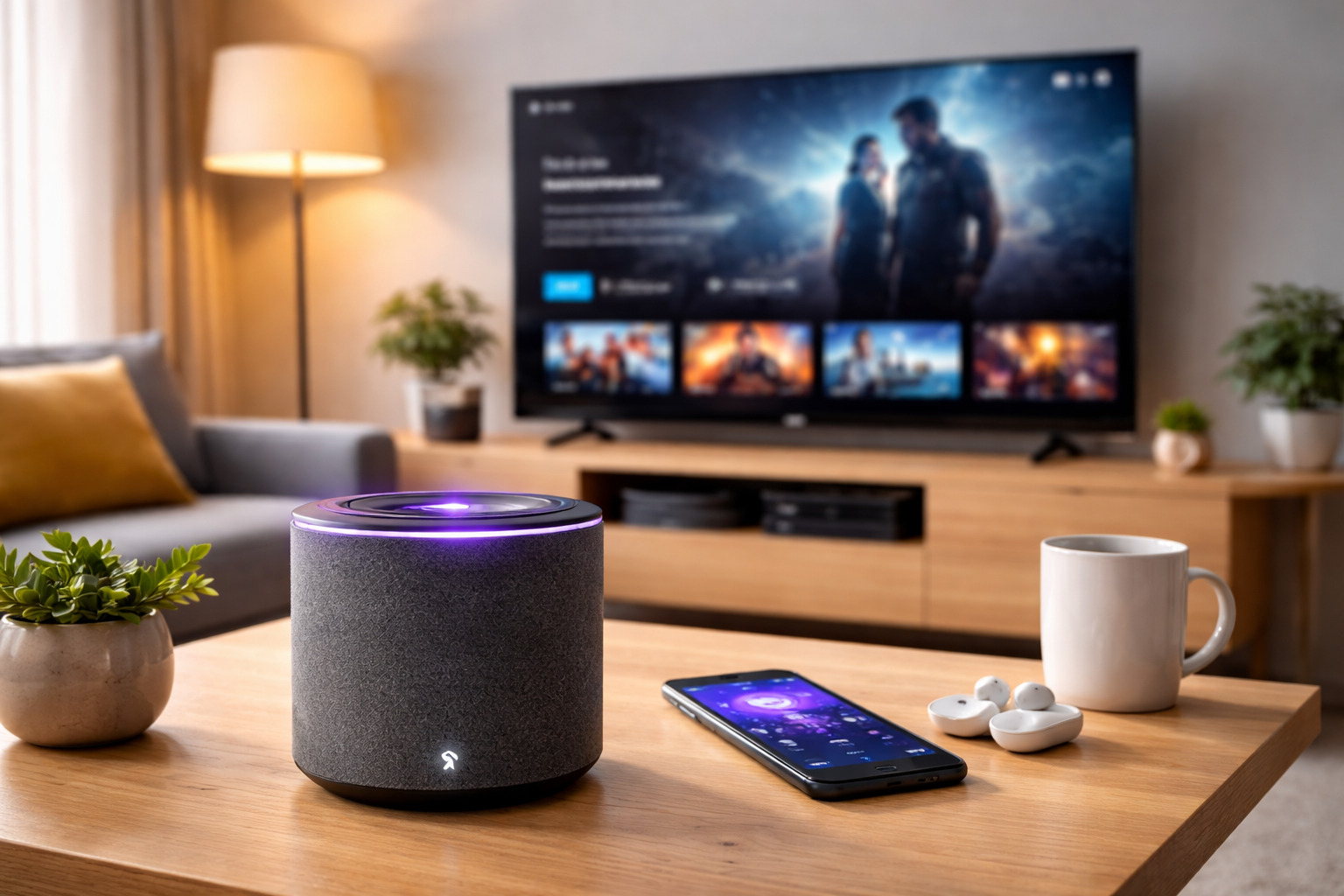
Яндекс.Станция — это не просто беспроводная колонка, а полноценный центр управления мультимедиа и умным домом. Чтобы устройство корректно работало, важно правильно выполнить первичную настройку и выбрать подходящий способ подключения. В среднем весь процесс занимает 10–15 минут, если заранее подготовить Wi-Fi, смартфон и учетную запись Яндекса. На практике большинство ошибок связано с настройками сети и невнимательным выбором режима соединения.
Содержание
- Основные варианты соединения Яндекс.Станции
- Первичная настройка Яндекс.Станции через смартфон
- Шаг 1. Подготовка к запуску
- Шаг 2. Установка и вход в приложение
- Шаг 3. Добавление устройства
- Шаг 4. Проверка работы
- Если колонка не подключается: быстрый чек-лист
- Подключение Яндекс.Станции к телевизору и компьютеру, расширенная настройка Алисы
- Как подключить Яндекс.Станцию к телевизору
- Подключение по Bluetooth
- Подключение через кабель или внешние устройства
- Типичные проблемы и способы их устранения
- Как использовать Яндекс.Станцию вместе с компьютером
- Беспроводное соединение с ПК
- Проводной сценарий
- Дополнительная настройка Алисы и возможностей колонки
- Быстрая настройка за 10 минут
Основные варианты соединения Яндекс.Станции
Современные модели Яндекс.Станций поддерживают несколько способов взаимодействия с другими устройствами. Конкретный вариант зависит от того, как именно вы планируете использовать колонку — только для голосового управления или как источник звука для внешних экранов и техники.
Доступные сценарии использования:
- первоначальный запуск и управление через смартфон;
- воспроизведение звука через телевизор;
- работа в паре с компьютером или ноутбуком;
- использование в качестве Bluetooth-акустики.
| Способ подключения | Когда подходит | Что понадобится | Ограничения |
|---|---|---|---|
| Через телефон | Первичная настройка и управление | Смартфон, Wi-Fi, аккаунт Яндекса | Без интернета не работает |
| К телевизору | Фильмы, сериалы, клипы | ТВ с Bluetooth или совместимым входом | Зависит от модели ТВ |
| К компьютеру | Музыка, звонки, видео | ПК с Bluetooth | Нет системных команд |
| Режим колонки | Универсальный сценарий | Любое Bluetooth-устройство | Ограниченный функционал Алисы |
Первичная настройка Яндекс.Станции через смартфон
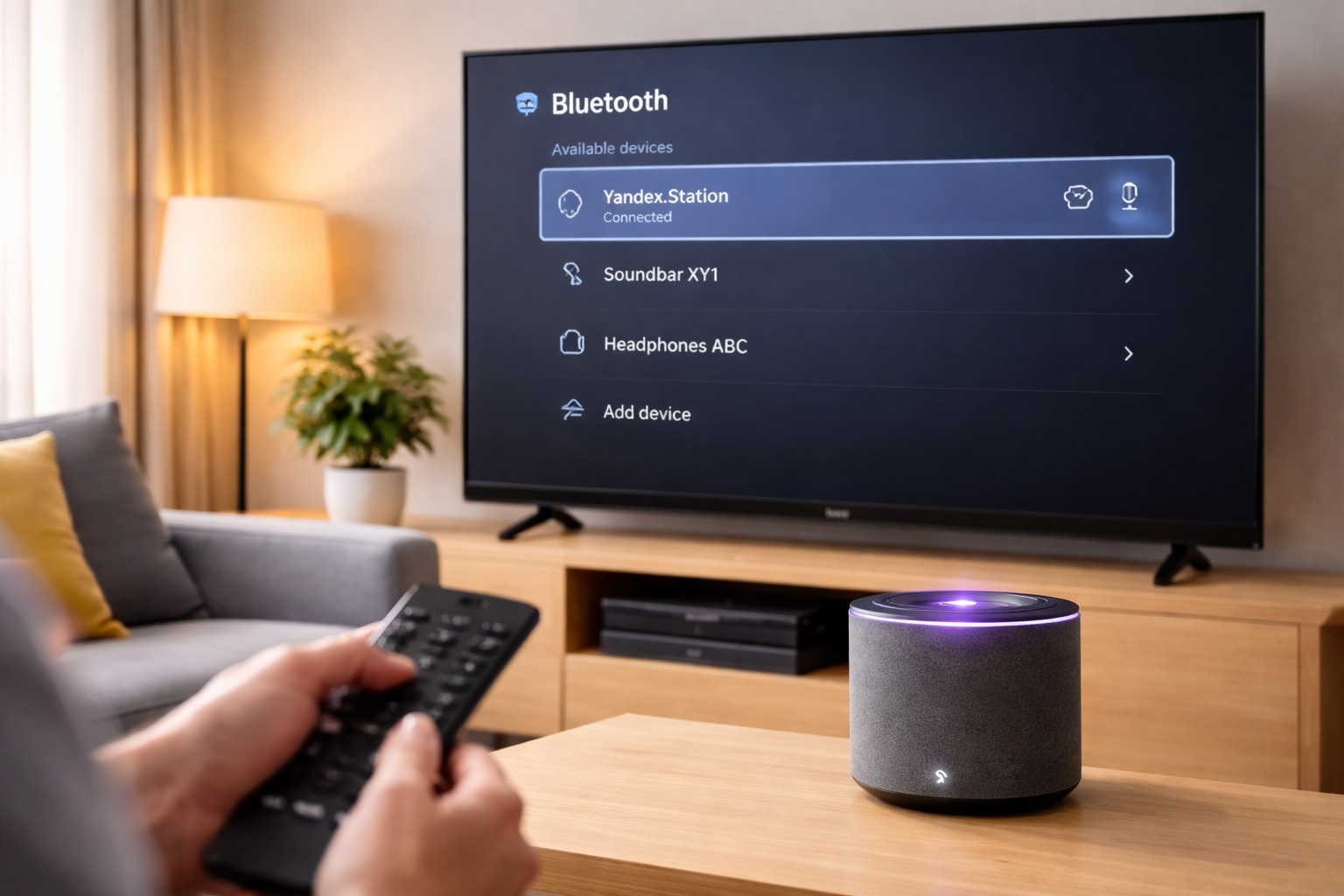
Наиболее стабильный и универсальный способ запуска — подключение через мобильное приложение. Именно этот вариант рекомендуют использовать при первом включении устройства.
Шаг 1. Подготовка к запуску
Перед началом убедитесь, что:
- дома работает Wi-Fi с устойчивым сигналом;
- известен пароль от сети;
- смартфон заряжен минимум на 20%;
- колонка подключена к электросети.
Желательно находиться рядом с роутером, особенно если сеть работает в диапазоне 2,4 ГГц.
Шаг 2. Установка и вход в приложение
На смартфоне установите официальное приложение Яндекса для управления умными устройствами. После запуска выполните вход в аккаунт, который планируется использовать для Алисы. Этот же аккаунт будет связан с музыкой, подписками и историей команд.
Шаг 3. Добавление устройства
В разделе умных устройств выберите пункт добавления новой колонки. Приложение автоматически найдет Яндекс.Станцию в режиме первичной настройки. Далее потребуется:
- выбрать домашнюю Wi-Fi сеть;
- ввести пароль;
- дождаться завершения синхронизации и обновлений.
В этот момент колонка может перезагружаться — это нормальный этап настройки.
Шаг 4. Проверка работы
После завершения процесса Алиса предложит выполнить тестовую команду. Рекомендуется сразу проверить:
- реакцию на голос;
- уровень громкости;
- воспроизведение музыки или новостей.
Если колонка не подключается: быстрый чек-лист
- используется неподходящий диапазон Wi-Fi (чаще всего проблема с 5 ГГц);
- пароль от сети введен с ошибкой;
- слабый сигнал из-за удаленности от роутера;
- роутер давно не перезагружался;
- требуется сброс настроек колонки и повторная попытка.
В большинстве случаев повторное подключение после перезапуска решает проблему без дополнительных действий.
Подключение Яндекс.Станции к телевизору и компьютеру, расширенная настройка Алисы
После завершения первичной настройки Яндекс.Станция перестает быть просто голосовой колонкой. Она может выступать как внешний аудиомодуль для телевизора или компьютера, а также как центральный элемент мультимедийной экосистемы дома. Грамотное подключение позволяет улучшить качество звука, упростить управление контентом и сделать использование техники более комфортным. При этом важно учитывать, что функциональность напрямую зависит от модели Станции, версии программного обеспечения и возможностей подключаемых устройств.
Как подключить Яндекс.Станцию к телевизору
Использование Яндекс.Станции вместе с телевизором востребовано в ситуациях, когда встроенные динамики ТВ не обеспечивают достаточной громкости или разборчивости речи. Колонка может взять на себя воспроизведение звука фильмов, сериалов, YouTube-роликов и онлайн-кинотеатров, сделав просмотр более комфортным.
Перед началом подключения рекомендуется уточнить:
- поддерживает ли телевизор Bluetooth-аудио;
- есть ли у ТВ дополнительные аудиовыходы;
- где будет размещена колонка относительно экрана.
Подключение по Bluetooth
Bluetooth — самый универсальный способ, не требующий кабелей и дополнительных аксессуаров.
Подробный порядок действий:
- откройте меню настроек телевизора и перейдите в раздел беспроводных подключений;
- активируйте Bluetooth и запустите поиск новых устройств;
- произнесите голосовую команду для перевода Яндекс.Станции в режим сопряжения;
- дождитесь появления колонки в списке доступных устройств;
- подтвердите подключение и дождитесь сообщения об успешной синхронизации.
После этого телевизор автоматически начнет передавать звук на колонку. При повторных включениях ТВ и Станции соединение, как правило, восстанавливается автоматически.
На что стоит обратить внимание:
- возможна небольшая задержка звука, особенно при динамичных сценах;
- стабильность соединения снижается при большом расстоянии;
- стены и бытовая техника могут создавать помехи;
- одновременное подключение нескольких Bluetooth-устройств иногда вызывает конфликты.
Подключение через кабель или внешние устройства
Проводной способ используют в случаях, когда Bluetooth недоступен или требуется минимальная задержка звука. Обычно подключение осуществляется через аудиовыход телевизора либо через промежуточное устройство — медиаплеер или приставку. Такой вариант обеспечивает более стабильную передачу сигнала, но требует внимательной проверки совместимости разъемов и адаптеров.
Типичные проблемы и способы их устранения
| Проблема | Возможная причина | Что предпринять |
|---|---|---|
| Звук отсутствует | Выбран неверный источник | Проверить аудиовыход ТВ |
| Задержка аудио | Ограничения Bluetooth | Сократить расстояние |
| ТВ не видит колонку | Неактивный режим сопряжения | Повторить поиск |
| Тихий звук | Ограничения уровня | Увеличить громкость |
| Обрывы связи | Радиопомехи | Отключить лишние устройства |
Как использовать Яндекс.Станцию вместе с компьютером
Подключение Яндекс.Станции к компьютеру или ноутбуку позволяет использовать колонку как внешнюю акустическую систему. Это удобно для работы, учебы, видеозвонков, просмотра фильмов и прослушивания музыки без наушников.
Беспроводное соединение с ПК
При наличии Bluetooth колонка определяется системой как стандартное аудиоустройство.
Практические рекомендации для стабильной работы:
- убедитесь, что Bluetooth-адаптер ПК поддерживает актуальные версии протокола;
- обновите драйверы звуковой карты;
- вручную выберите Яндекс.Станцию в настройках вывода звука;
- отключите автоматическое переключение аудиоустройств.
После правильной настройки колонка будет использоваться для всех системных звуков и мультимедиа.
Проводной сценарий
Проводное соединение применяют реже, но оно актуально для стационарных рабочих мест, где важна стабильность сигнала. Такой вариант снижает риск прерываний и подходит для длительной работы с аудио- и видеоконтентом.
Если возникают проблемы со звуком, проверьте:
- корректность выбранного аудиовыхода;
- активность других устройств воспроизведения;
- уровни громкости в системе и на колонке;
- отсутствие конфликтов с гарнитурами;
- актуальность системных обновлений.
Дополнительная настройка Алисы и возможностей колонки
После подключения стоит уделить время персонализации. Это повышает точность распознавания команд и делает управление более удобным.
Что можно настроить:
- имя колонки и ее расположение;
- громкость ответов и уведомлений;
- расписания, будильники и напоминания;
- сценарии умного дома;
- мультирум-воспроизведение;
- параметры конфиденциальности;
- историю голосовых запросов;
- детский режим и ограничения контента.
Быстрая настройка за 10 минут
- задать комнату;
- проверить микрофоны;
- выбрать музыкальные сервисы;
- создать базовый сценарий;
- настроить будильник;
- проверить историю команд;
- отключить лишние уведомления;
- активировать нужные навыки;
- проверить обновления;
- протестировать управление голосом.
Грамотно настроенная Яндекс.Станция работает стабильно и раскрывает свой потенциал в повседневных сценариях. В интернет-магазине Telemarket24 можно подобрать подходящую модель колонки, а также аксессуары и сетевое оборудование, которые помогут обеспечить надежное соединение и комфортное использование устройства дома.

